KI Video Prompts verwandeln eine kurze schriftliche Beschreibung in die genauen Anweisungen, die ein Text-zu-Video-Modell braucht – Motiv, Handlung, Kamerabewegung, Licht und Stil –, sodass der fertige Clip dem entspricht, was du dir vorgestellt hast, statt einer generischen Vermutung. Der schnellste Weg zu guten Ergebnissen ist, von Prompts zu starten, die bereits funktionieren, und sie anzupassen, statt jedes Mal bei null anzufangen. VIBE ist eine KI-Video-Generator-App, mit der du aus Textprompts oder Bildern beeindruckende Videos erstellst – mit den neuesten KI-Modellen wie Kling, Sora und Veo –, und dieser Guide ist eine funktionierende Bibliothek: die Prompt-Formel hinter jedem guten Ergebnis, plus Copy-Paste-Beispiele, gruppiert nach Stil und passend zum Modell, für das jedes Beispiel optimiert wurde.
Was sind KI Video Prompts?
KI Video Prompts sind kein eigenes Tool – sie sind die Disziplin, einen schriftlichen Prompt so zu strukturieren, dass ein Text-zu-Video- oder Bild-zu-Video-Modell alles auf einmal bekommt, was es braucht: wer oder was im Bild ist, was passiert, wie sich die Kamera bewegt, wie das Licht aussieht, welcher Stil gilt und wie lange der Clip laufen soll. Lässt du einen dieser sechs Teile weg, rät das Modell meistens – deshalb kann dieselbe Idee bei einem Prompt einen starken Clip ergeben und bei einem anderen einen flachen, generischen. Das entspricht der breiteren Praxis des Prompt Engineering, das bei Text- und Bild-KI-Tools verwendet wird, hier speziell auf Video angewendet. In VIBEs Text-zu-Video-Tools zählt Struktur sogar noch mehr, weil die App eine Auswahl an KI-Modellen bietet, jedes auf einen anderen Look abgestimmt – ein gut formulierter Prompt ist also portabel: Du richtest ihn einfach auf das Modell, das zur Aufnahme passt.
So sieht ein Prompt in der Praxis aus, der alle sechs Teile abdeckt:
- Motiv — wer oder was: eine Person, ein Produkt, ein Tier oder eine Umgebung.
- Handlung — was während des Clips passiert: geht, dreht sich, entfaltet sich, enthüllt.
- Kamera — die Bewegung: langsamer Dolly-in, statisch aus der Hand, Orbit, Drohnen-Rückzug.
- Licht — die Stimmung: goldene Stunde, Studio-Softbox, Neon-Gegenlicht, bewölkt.
- Stil — der Look: cineastisch, Anime, dokumentarisch, sauber wie im Produktkatalog.
- Dauer — wie lange, passend zu dem, was das Modell tatsächlich unterstützt.
Wie wird aus der Formel ein echter Prompt?
Nimm eine vage Idee wie „ein Hund rennt am Strand" und geh sie anhand der sechs Teile durch: „Ein Golden Retriever sprintet bei Sonnenaufgang über einen nebligen Strand, die Kamera verfolgt ihn seitlich auf Bodenhöhe, warmes Gegenlicht durch den Nebel, cineastische Zeitlupe, 6 Sekunden." Jeder Teil ist jetzt eine Entscheidung statt einer Vermutung.
Die Dauer ist wichtiger, als die meisten denken, denn jedes Modell im Katalog unterstützt einen anderen Bereich. Seedance 2.5 akzeptiert jede volle Sekunde von 4 bis 30, während Sora 2 nur 4, 8 oder 12 Sekunden anbietet – ein Prompt mit „6 Sekunden" wird bei Sora 2 also gerundet oder ignoriert. Prüfe die Dauer-Optionen in der Modellauswahl, bevor du dich auf eine Zahl festlegst, und wirf einen Blick auf weitere Prompt-Muster für plattformspezifisches Timing.
Drei schnelle Kniffe, die fast jeden Prompt verbessern:
- Tausche Adjektive gegen konkrete Kamerabegriffe — aus „Nahaufnahme" wird „35-mm-Nahaufnahme, geringe Schärfentiefe".
- Benenne das Licht statt nur die Stimmung — aus „stimmungsvoll" wird „einzelnes hartes Seitenlicht, tiefe Schatten".
- Schließe mit der Dauer und dem Seitenverhältnis ab, die du wirklich brauchst, nicht mit der Standardeinstellung des Modells.
Cineastische Prompt-Beispiele und B-Roll
Bei Establishing Shots, Produkt-B-Roll und Kurzfilmen geht es um motivierte Kamerabewegung und echte Tiefe. Diese Prompts sind für Modelle geschrieben, die auf Bewegungsrealismus und Multi-Shot-Kontrolle ausgelegt sind.
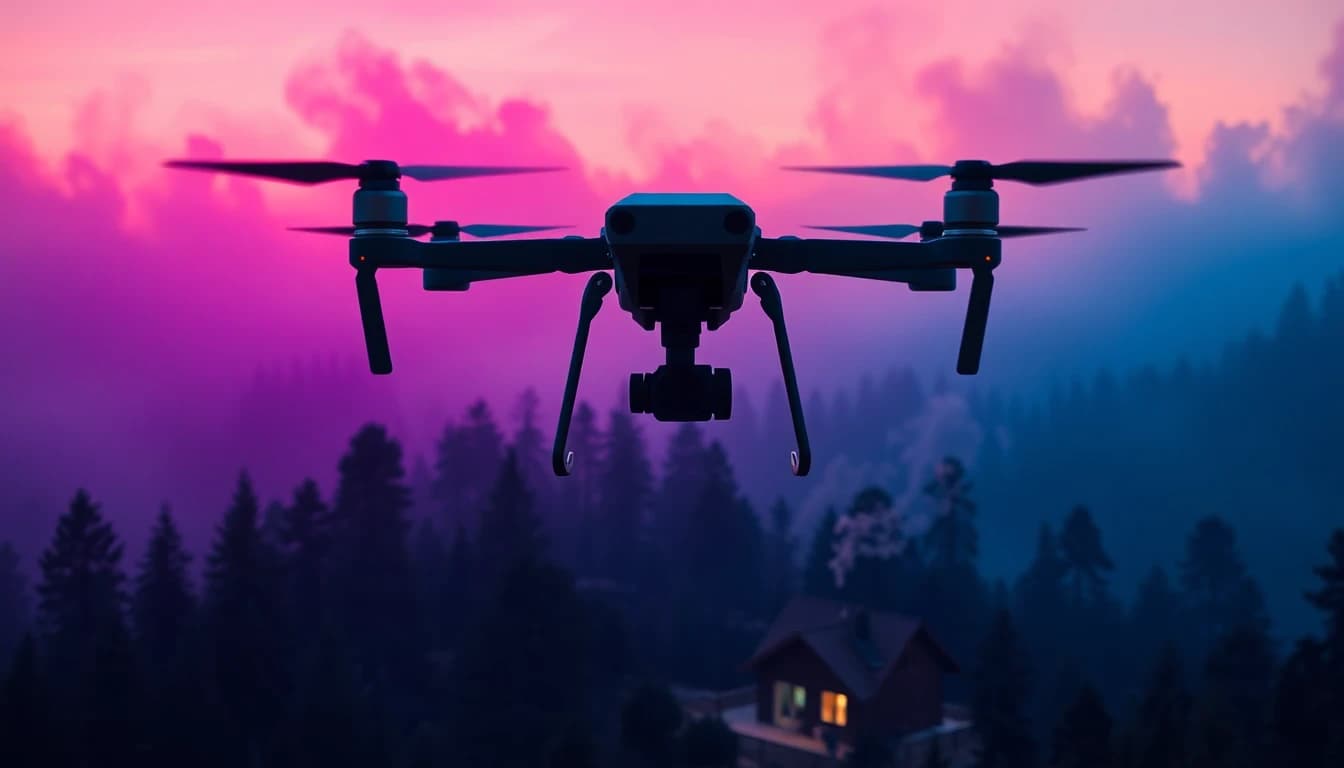
- Luftaufnahme-Reveal: „Ein langsamer Drohnen-Rückzug über einen nebligen Kiefernwald in der Morgendämmerung, der eine einsame Hütte mit Rauch aus dem Schornstein enthüllt, weiches goldenes Licht, cineastische Farbgebung, 8 Sekunden." Funktioniert gut mit Google Veo 3.1, dessen Referenzbild-Verankerung und Last-Frame-Eingabe lange cineastische Kamerafahrten konsistent halten.
- Multi-Shot-Story: „Shot 1: die Hände eines Kochs richten in Nahaufnahme ein Dessert an. Shot 2: der Teller gleitet über eine Marmortheke. Shot 3: eine Totale des fertigen Gerichts im warmen Restaurantlicht." Kling 3 Pro unterstützt strukturierte Storys mit bis zu sechs Shots, jeder mit eigenem Prompt, in einer einzigen Generierung.
- Orbit-Shot: „Die Kamera umkreist ein Oldtimer-Motorrad, das nachts auf einer regennassen Straße parkt, um 180 Grad, Neonreflexionen in den Pfützen, geringe Schärfentiefe, stimmungsvolles Blau-Magenta-Licht, 5 Sekunden." Der Bereich von 3–15 Sekunden bei Kling O3 Pro lässt genug Raum für eine vollständige Umkreisung, ohne sie abzuschneiden.
- Statisches Tableau: „Eine fest fixierte Kameraeinstellung einer antiken Schreibmaschine auf einem Holzschreibtisch, während Blätter in Zeitlupe vorbeiwehen, warmes Schreibtischlampenlicht, sichtbare Staubpartikel, Filmkorn-Look, 6 Sekunden." Der kamerafixierte Modus von Seedance Pro Fast hält das Bild starr, während sich alles andere bewegt.
- Cineastisches Reasoning: „Eine einzige durchgehende Einstellung, die den Stiefeln eines Wanderers folgt, der einen felsigen Grat überquert, während Wolken im Zeitraffer darüber ziehen, natürliches Tageslicht, dokumentarische Farbgebung, 10 Sekunden." Luma Ray 3.2 ist als Reasoning-Videomodell für cineastische Ergebnisse konzipiert und bietet eine 10-Sekunden-Option für Text-zu-Video.
- Sonnenaufgangs-Übergang: „Ein Zeitraffer-Sonnenaufgang über einer Skyline, der genau bei der Silhouette einer Brücke im vollen Tageslicht endet, warm-zu-neutraler Lichtwechsel, 8 Sekunden." Wieder Google Veo 3.1 – die Last-Frame-Eingabe kann genau verankern, wo der Übergang enden soll.
Prompt-Beispiele für Produkte, Marketing und Talking-Heads
Bei Werbeclips, UGC-artigen Videos und Präsentationsvideos müssen Prompts Produkt, Bewegung und Umgebung präzise genug beschreiben, damit das Ergebnis markenkonform bleibt.
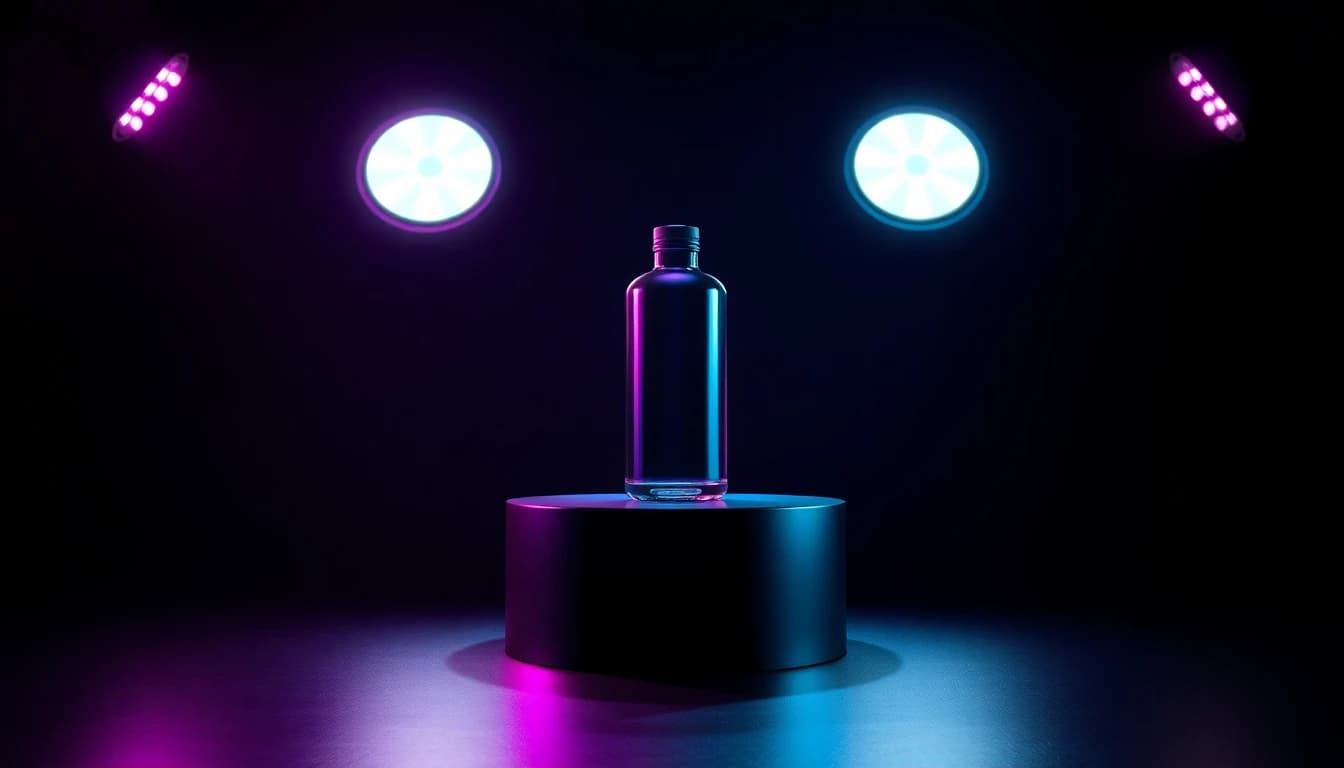
- Studio-Drehung: „Ein [Produkt] dreht sich langsam auf einem reflektierenden schwarzen Podest unter Dreipunkt-Studiobeleuchtung, weiches Streiflicht an den Kanten, nahtloser dunkler Hintergrund, 5 Sekunden." Die bis zu vier Referenzbilder von Seedance 2.5 halten dasselbe Produkt über ein ganzes Werbeset hinweg konsistent.
- Lifestyle-Szene: „Eine Hand greift ins Bild und nimmt ein [Produkt] von einer sonnigen Küchentheke, geringe Schärfentiefe, warmes Morgenlicht, Handkamera-Gefühl, 6 Sekunden." Funktioniert als Bild-zu-Video aus einem vorhandenen Produktfoto mit Seedance Pro Fast.
- Dialog-Werbespot: „Ein Presenter spricht direkt in die Kamera in einem hellen Studio und sagt: ‚Das hat verändert, wie ich jeden Morgen arbeite', natürliche Lippenbewegung, synchronisierter Ton, Halbtotale, 8 Sekunden." Sora 2 generiert synchronisierten Dialog und Soundeffekte nativ, ganz ohne separaten Audioschritt.
- Sprachsynchronisierter Erklärclip: „Ein Paar Hände montiert im Takt einer mitreißenden Erzählspur ein kleines Gerät auf einer Werkbank, naher Blickwinkel von oben, helles gleichmäßiges Licht, 10 Sekunden." WAN 2.7 akzeptiert eine hochgeladene Stimm- oder Musikspur und synchronisiert die Bewegung des Clips darauf.
- Enthüllungs-Shot: „Ein Seidentuch wird weggezogen und enthüllt ein [Produkt] auf einem Marmorsockel, dramatisches Einzelspotlight, Zeitlupe, cineastisch, 5 Sekunden."
- Verpackungs-Nahaufnahme: „Extreme Nahaufnahme eines sich öffnenden Kartondeckels, der das Produkt darin enthüllt, weiches diffuses Licht, sichtbarer Dampf oder Lichtpartikel für Textur, 4 Sekunden."
Erstelle dein erstes KI-Video in 60 Sekunden
Generiere KI-Videos mit Kling, Veo, Sora und mehr – kostenlos auf iOS und Android.


Prompt-Beispiele für Natur, ASMR und Sci-Fi
Atmosphärische Prompts setzen genauso stark auf Sound und Textur wie auf Bewegung – deshalb ist es genauso wichtig, den Umgebungston zu benennen wie die Kamerabewegung.
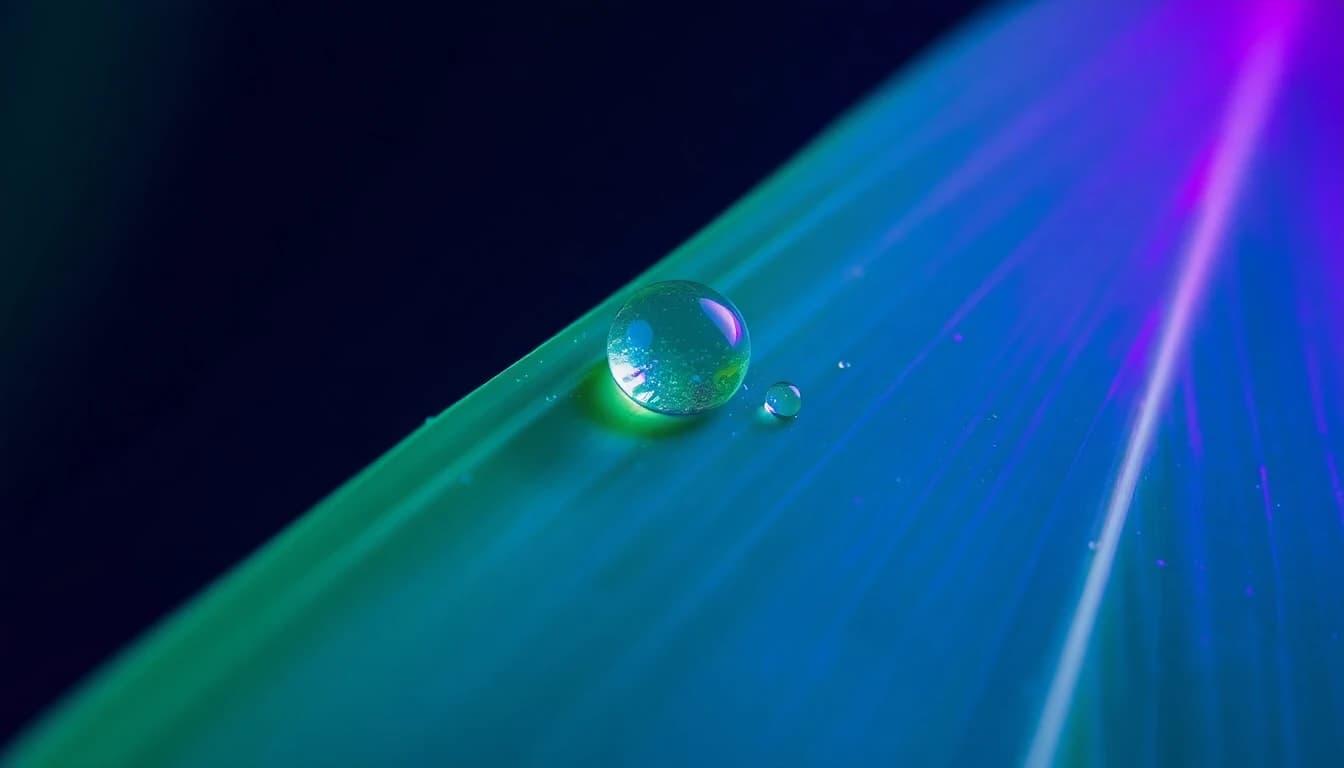
- ASMR-Makro: „Extreme Makroaufnahme von Regentropfen, die an einem Blatt herabgleiten, jeder Tropfen fängt weiches Tageslicht ein, Umgebungsgeräusch von Regen, keine Musik, Zeitlupe, 8 Sekunden." Modelle mit nativem Audio wie Vidu Q3 erzeugen automatisch eine passende Umgebungsspur.
- Naturweitwinkel: „Ein Zeitraffer von Sturmwolken, die über offenes Grasland ziehen, der Wind bewegt sichtbar das Gras, natürliches entsättigtes Licht, Totale, 8 Sekunden."
- Sci-Fi-Establishing-Shot: „Eine einsame Figur geht nachts über eine leuchtende Brücke, die zwischen zwei Türmen hängt, neonblaues Licht, leichter Nebel, weiter Establishing Shot, langsamer Kamera-Push-in, 8 Sekunden." Der Bild-zu-Video-Modus von Grok Imagine 1.5 kann ein stilles Concept-Art-Bild genau in diese Bewegung verwandeln.
- Sanftes ASMR: „Nahaufnahme von Händen, die eine Leinenserviette auf einem Holztisch falten, weiches gerichtetes Fensterlicht, leiser Umgebungston im Raum, 6 Sekunden." PRUNA V kann einen solchen Clip aus einem einzigen Referenzfoto mit einer hochgeladenen Umgebungsaudiospur synchronisieren.
- Unterwasser: „Eine Zeitlupenaufnahme, die durch sonnendurchflutete Unterwasser-Kelpwälder treibt, Partikel schweben in den Lichtstrahlen, blau-grüne Farbgebung, 8 Sekunden."
- Weltraum: „Eine Totale eines Raumschiffs, das an einem Ringplaneten vorbeitreibt, scharfe Sterne vor schwarzem Weltraum, langsame Parallax-Kamerafahrt, 8 Sekunden."
Welches KI-Videomodell passt zu welchem Prompt-Stil?
Keines der oben genannten Modelle ist auf ein Genre festgelegt, aber jedes belohnt eine andere Art von Prompt:
- Cineastisches B-Roll: Google Veo 3.1 oder Luma Ray 3.2 — beide priorisieren Bewegungsrealismus und Kamerakontrolle über Geschwindigkeit.
- Multi-Shot-Storys: Kling 3 Pro — das einzige Katalogmodell, das bis zu sechs einzeln geprompte Shots zu einer Generierung verketten kann.
- Produktwerbung: Seedance 2.5 — Referenzbilder halten dasselbe Produkt über ein komplettes Set an Blickwinkeln hinweg konsistent.
- Sprechende Presenter und Dialog: Sora 2 oder Sora 2 Pro — Audio, Lippensynchronisation und Soundeffekte sind nativ, ganz ohne separaten Audioschritt.
- Sprach- oder musiksynchronisierte Clips: WAN 2.7 oder PRUNA V — beide akzeptieren eine hochgeladene Audiodatei und passen die Bewegung des Videos daran an.
- Schnelle Entwürfe und Iteration: Seedance Pro Fast oder WAN 2.2 — schnell genug, um mehrere Prompt-Varianten zu testen, bevor du Tokens in ein längeres Rendering investierst.
Derselbe gut strukturierte Prompt funktioniert meist über mehrere Modelle hinweg, wenn du nur Dauer und Seitenverhältnis anpasst. Der schnellste Weg herauszufinden, was jedes Modell belohnt, ist, einen Prompt durch zwei oder drei Modelle laufen zu lassen und zu vergleichen. Der direkte Vergleich von KI-Videomodellen in VIBE zeigt genau, wie stark sich derselbe Prompt zwischen den Engines unterscheidet.
Häufig gestellte Fragen
Was sind KI Video Prompts?
VIBE ist eine KI-Video-Generator-App, mit der du aus Textprompts oder Bildern beeindruckende Videos erstellst – mit den neuesten KI-Modellen wie Kling, Sora und Veo –, und der Prompt-Generator ist im Grunde die Sechs-Teile-Formel von oben: Motiv, Handlung, Kamera, Licht, Stil und Dauer, angewendet auf das Modell deiner Wahl.
Wie erstelle ich ein Video mit KI aus Text?
Du schreibst einen strukturierten Text-Prompt nach der Sechs-Teile-Formel und lässt ihn von einem Text-zu-Video-Modell verarbeiten – bei kostenlosen Modellen meist mit etwas geringerer Auflösung oder kürzerer maximaler Dauer als bei den Premium-Stufen, dafür in einem einzigen Durchgang. In VIBE akzeptieren auch kostenlos nutzbare Modelle wie Seedance Pro Fast, LTX 2 Distilled und PRUNA V dieselbe Sechs-Teile-Prompt-Formel wie die Premium-Modelle, nur mit engeren Grenzen bei Auflösung und Dauer.
Welche KI-Video-Apps unterstützen die Umwandlung von Text zu Video?
Die meisten modernen KI-Video-Apps unterstützen Text-zu-Video in irgendeiner Form, aber die Bandbreite der Modelle zählt mehr als das Feature selbst. VIBE gibt dir in einer App Text-zu-Video-Zugriff auf Dutzende Katalogmodelle – von schnellen kostenlosen Optionen bis zu Premium-Modellen wie Sora 2, Kling 3 Pro und Google Veo 3.1.
Brauche ich für unterschiedliche KI-Videomodelle unterschiedliche Prompts?
Nicht von Grund auf. Derselbe Sechs-Teile-Prompt – Motiv, Handlung, Kamera, Licht, Stil, Dauer – funktioniert über verschiedene Modelle hinweg. Anpassen musst du meist nur die Dauer, weil jedes Modell einen anderen Bereich unterstützt, und das Seitenverhältnis, weil nicht jedes Modell jedes Format anbietet.
Kann ich aus einem Prompt ein Multi-Shot-KI-Video erstellen?
Ja. Kling 3 Pro akzeptiert eine strukturierte Story mit bis zu sechs Shots, jeder mit eigenem Prompt, in einer einzigen Generierung – der schnellste Weg, eine kurze Sequenz zu storyboarden, ohne einzelne Clips hinterher zusammenzuschneiden.
Wie erstelle ich mit KI ein Video aus einem Skript?
Teile dein Skript in einzelne Szenen und wende auf jede Szene die Sechs-Teile-Formel an – Motiv, Handlung, Kamera, Licht, Stil, Dauer. Bei mehreren Szenen in einem Clip ist Kling 3 Pro die richtige Wahl, weil es bis zu sechs separat geprompte Shots in einer Generierung verkettet, sodass aus deinem Skript direkt eine zusammenhängende Sequenz wird.
Können KI-Video-Prompts Dialoge oder gesprochene Zeilen enthalten?
Ja, bei Modellen, die dafür gebaut sind. Sora 2 und Sora 2 Pro erzeugen synchronisierten Dialog und Soundeffekte direkt aus dem Prompt, während WAN 2.7 und PRUNA V einen Clip stattdessen auf eine hochgeladene Stimm- oder Musikspur synchronisieren können.
Fazit
Der schnellste Weg zu konsistenten Ergebnissen bei jedem KI-Videomodell ist, nicht mehr bei null anzufangen, sondern von Prompts zu starten, die bereits funktionieren. Jedes Beispiel oben folgt derselben Sechs-Teile-Formel – Motiv, Handlung, Kamera, Licht, Stil, Dauer –, sodass du einen cineastischen B-Roll-Prompt mit ein paar geänderten Wörtern in eine Produktwerbung oder eine Dialogszene verwandelst, statt von vorn zu beginnen. VIBE vereint Dutzende dieser Modelle, von schnellen kostenlosen Optionen bis zu Premium-Engines wie Sora 2, Kling 3 Pro und Google Veo 3.1, in einer einzigen App für iOS und Android, sodass die Prompt-Bibliothek oben funktioniert, egal welches Modell du als Nächstes öffnest. Lade VIBE für iOS herunter und starte mit der Bibliothek statt mit einem leeren Prompt-Feld.