Wenn du ein KI Video aus Skript erstellen willst, teilst du das Skript in Szenen auf, generierst pro Szene einen kurzen Clip und fügst die Clips der Reihe nach zusammen. Kein einzelnes KI-Modell rendert ein mehrminütiges Skript in einem Rutsch, deshalb zählt der Ablauf mehr als das Tool. VIBE ist eine KI-Video-Generator-App, mit der du aus Text-Prompts oder Bildern beeindruckende Videos erstellst – mit den neuesten KI-Modellen wie Kling, Sora und Veo. Sie läuft auf iOS und Android, sodass du ein Video aus deinem Skript direkt auf dem Handy bauen kannst.
KI Video aus Skript erstellen: Was steckt dahinter?
Ein KI Video aus Skript zu erstellen ist ein Workflow und kein einzelner Knopf: Du schreibst oder fügst ein Skript ein, teilst es in Szenen, machst aus jeder Szene einen Text-zu-Video-Prompt, generierst die Clips und setzt sie mit Stimme und Musik zusammen. Jede Szene wird zu einem Clip von etwa 4 bis 15 Sekunden, je nach Modell.
Das ist etwas anderes als ein Avatar, der deinen Text in die Kamera spricht. Hier beschreibt das Skript, was die Zuschauer sehen, und der KI-Video-Generator setzt es bildlich um. Wenn du stattdessen einen Moderator im Bild möchtest, lies den Leitfaden zum KI-Video-Avatar und Sprecher-Generator.
Der Ansatz eignet sich gut für:
- Kurze Erklärvideos und Produktgeschichten von 20 bis 60 Sekunden.
- Faceless-Kanalvideos mit Sprecherstimme über generierten Bildern.
- Social-Teaser, bei denen aus einem Text-Hook eine Bildfolge wird.
- Storyboards und Konzept-Vorschauen vor einem echten Dreh.
Weniger gut eignet er sich für lange Videos, in denen in jeder Einstellung dieselben Darsteller und Orte vorkommen müssen, weil jeder Clip einzeln generiert wird. Der Abschnitt zur Konsistenz weiter unten zeigt, wie du das Problem verringerst.
Anleitung: KI-Videos aus Skripten erstellen
Du erstellst aus einem Skript ein KI-Video, indem du jede Handlungszeile in einen Szenen-Prompt umwandelst, pro Prompt einen Clip generierst und die Clips in der Reihenfolge des Skripts zusammenfügst. Diese sechs Schritte führen dich dorthin:
- Schreibe das Skript als gesprochene Zeilen plus Bildnotizen. Halte jeden Abschnitt bei einer Idee und einem Ort.
- Teile es in Szenen. Eine Szene entspricht einem Clip, also plane 4 bis 8 Sekunden Handlung pro Szene ein.
- Schreibe pro Szene einen Text-zu-Video-Prompt mit Motiv, Umgebung, Kamerabewegung und Stimmung.
- Generiere einen Testclip mit einem kostenlosen Modell, verbessere den Prompt und rendere den finalen Clip dann mit einem Premium-Modell.
- Füge Sprecherstimme und Musik hinzu, entweder von einem Modell mit Audio oder separat aufgenommen.
- Füge die Clips der Reihe nach in einem beliebigen Videoeditor zusammen und kürze jeden auf die Sprecherstimme.
Die Grundlagen zum Schreiben eines einzelnen Prompts findest du unter KI-Videos aus Text erstellen.
Wie zerlegst du ein Skript in Szenen und Prompts? Ein Beispiel
Du zerlegst ein Skript in Szenen, indem du überall schneidest, wo sich Ort, Motiv oder Handlung ändern, und jede Szene dann als Prompt umschreibst, der nur beschreibt, was die Kamera sieht. Ein Prompt ist kein Erzähltext. Der Sprechertext sagt, was die Zuschauer verstehen sollen; ein Prompt sagt, was sie ansehen sollen.
Nutze diese Vorlage für jede Szene:
- Motiv: wer oder was im Bild ist.
- Umgebung: wo es passiert und zu welcher Tageszeit.
- Handlung: eine klare Bewegung.
- Kamera: eine Bewegung, zum Beispiel ein langsamer Zoom nach vorn oder eine statische Totale.
- Stimmung und Stil: Licht, Farbe, realistisch oder stilisiert.
Halte jeden Prompt bei ein paar Sätzen. Lange Prompts mit mehreren Handlungen führen dazu, dass das Modell Details weglässt. Fertige Formulierungen findest du in der KI-Video-Prompt-Bibliothek, geordnet nach Stil und Kamerabewegung.
Ein Video mit einer Morgenroutine von 30 Sekunden wird zu fünf Szenen, jeweils mit einer Sprechzeile und einem Prompt. Dieses Beispiel kannst du kopieren und anpassen.
Skript: „Jeder gute Tag beginnt langsam. Erstes Licht. Frischer Kaffee. Ein ruhiger Spaziergang. Und ein kleiner Plan für das, was heute zählt.“
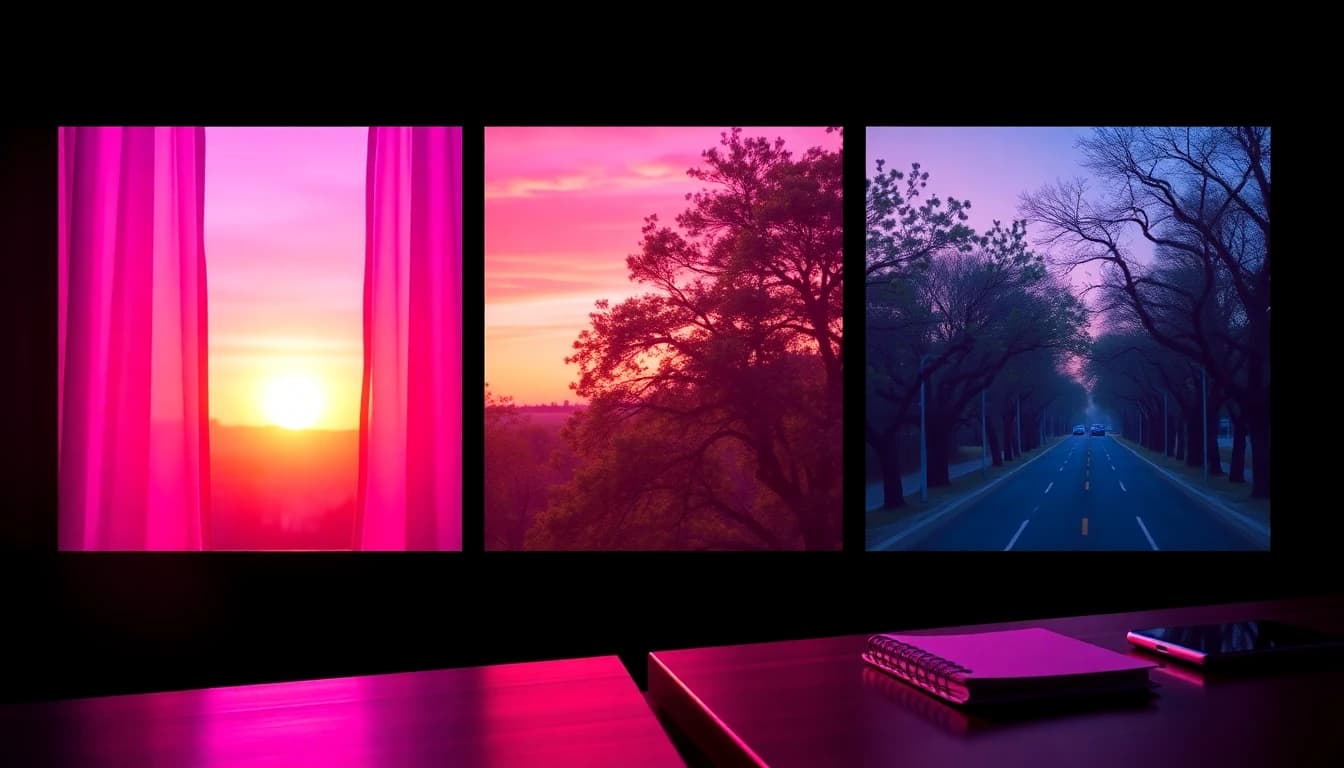
- Szene 1, Sprechertext „Jeder gute Tag beginnt langsam.“ Prompt: „Sonnenaufgang vor dem Fenster einer ruhigen Stadtwohnung, warmes Licht füllt langsam ein Schlafzimmer, statische Totale, sanfte filmische Stimmung.“
- Szene 2, Sprechertext „Erstes Licht.“ Prompt: „Nahaufnahme von Vorhängen, die sich sanft in der Morgenbrise bewegen, goldenes Licht, geringe Schärfentiefe, langsamer Zoom nach vorn.“
- Szene 3, Sprechertext „Frischer Kaffee.“ Prompt: „Heißer Kaffee wird in eine Keramiktasse gegossen, Dampf steigt auf, warme Küche, Makroaufnahme, Zeitlupe.“
- Szene 4, Sprechertext „Ein ruhiger Spaziergang.“ Prompt: „Eine Person von hinten, die im Morgengrauen eine von Bäumen gesäumte Straße entlanggeht, sanfte Kamerafahrt, leichter Nebel.“
- Szene 5, Sprechertext „Ein kleiner Plan.“ Prompt: „Ein Notizbuch auf einem Holztisch, daneben wird ein Stift abgelegt, warmes Fensterlicht, langsame Aufnahme von oben.“
Beachte, dass jeder Prompt nur eine Handlung und eine Kamerabewegung hat und keiner den Sprechertext wörtlich wiederholt. Szene 4 ist die riskanteste, weil eine gehende Person konsistent bleiben muss. Bleib deshalb bei der Ansicht von hinten.
Erstelle dein erstes KI-Video in 60 Sekunden
Generiere KI-Videos mit Kling, Veo, Sora und mehr – kostenlos auf iOS und Android.


Wie funktionieren Apps zur automatischen Videoerstellung mit KI?
Apps zur automatischen Videoerstellung mit KI funktionieren, indem sie aus deinem Text-Prompt oder Bild mit einem KI-Modell einen kurzen Clip generieren, den du dann prüfst, anpasst und mit weiteren Clips zu einem Video zusammensetzt. Am besten klappt das mit einer Multi-Modell-KI-Video-Generator-App: Du erzeugst jede Szene als eigenen Clip und fügst die Clips in einem mobilen Videoeditor zusammen. Das Handy hält den ganzen Workflow an einem Ort: Du schreibst das Skript in den Notizen, fügst jeden Szenen-Prompt auf dem Text-zu-Video-Bildschirm ein und siehst den Clip sofort.
Ein praktischer Ablauf in VIBE sieht so aus:
- Füge den Szenen-Prompt im Text-zu-Video-Bereich ein.
- Wähle ein Modell und das Seitenverhältnis, 9:16 für Shorts, Reels und TikTok oder 16:9 für YouTube.
- Generiere, prüfe und starte bei Bedarf erneut, mit nur einem geänderten Detail.
- Wenn eine Szene einen bestimmten Look braucht, starte stattdessen mit einem Standbild und nutze Bild-zu-Video, also KI Video aus Foto.
- Exportiere jeden Clip und lege die Clips im Editor in der Reihenfolge des Skripts ab.
Weil VIBE viele Modelle in einer KI-Video-Generator-App für iOS und Android bietet, kannst du für Entwürfe ein günstiges Modell und für das finale Rendering ein stärkeres Modell nutzen, ohne die App zu wechseln.
Welche KI-Modelle in VIBE eignen sich am besten für Skript-Videos?
Seedance 2.5, Kling 3 Pro, Veo 3.1 und Sora 2 passen in VIBE am besten zu Skript-Videos, und Seedance Pro Fast ist die kostenlose Option zum Testen von Szenen-Prompts. Alle Angaben unten stammen aus dem VIBE-Modellkatalog.
- Seedance 2.5: 4 bis 30 Sekunden in jeder ganzen Sekunde, 480p oder 720p, sieben Seitenverhältnis-Optionen, erzeugt immer Audio. Lange Einzelclips bedeuten weniger Schnitte bei längeren Szenen. Premium.
- Kling 3 Pro: 1080p, 3 bis 15 Sekunden, 16:9, 9:16 und 1:1, optionales Audio und strukturierte Geschichten mit bis zu 6 Einstellungen, jede mit eigenem Prompt. Das passt direkt auf eine Szenenliste. Premium.
- Google Veo 3.1: 720p oder 1080p, 4, 6 oder 8 Sekunden, 16:9 und 9:16, optionales Audio. Premium.
- Sora 2: 720p, 4, 8 oder 12 Sekunden, 16:9 und 9:16, erzeugt immer Audio. Premium.
- Seedance Pro Fast: 480p, 2 bis 12 Sekunden, sieben Seitenverhältnisse, kein Audio. Kostenlos, ideal, um einen Szenen-Prompt zu prüfen, bevor du ein Premium-Modell nutzt.
- PRUNA V und LTX 2.5 Fast: beides Modelle der kostenlosen Stufe mit Audio, nützlich für schnelle Entwürfe. PRUNA V dauert 2 bis 10 Sekunden; LTX 2.5 Fast 2 bis 20 Sekunden.
Passe das Modell an die Szenenlänge an. Ein Prompt für 6 Sekunden passt zu Veo 3.1 oder Kling 3, während eine durchgehende Szene von 20 Sekunden zu Seedance 2.5 oder LTX 2.5 Fast passt.
Wie bleiben Figuren und Stil über mehrere Szenen konsistent?
Figuren und Stil bleiben konsistent, wenn du in jedem Prompt dieselbe Beschreibung verwendest und die Szenen mit demselben Referenzbild startest. Generative Modelle erinnern sich nicht an frühere Clips, deshalb muss die Konsistenz von dir kommen.
- Kopiere eine Figurenzeile. Beschreibe die Person einmal, zum Beispiel „eine Frau in ihren Dreißigern mit kurzen dunklen Haaren und grüner Jacke“, und füge sie in jede Szene ein.
- Lege eine Stilzeile fest. Ergänze in jedem Prompt dieselbe Licht- und Farbformulierung, etwa „warmes goldenes Licht, leichtes Filmkorn“.
- Nutze ein Referenzbild. Erzeuge oder lade ein Bild der Figur hoch und nutze Bild-zu-Video für jede Szene. Der Leitfaden zu konsistenten Figuren mit Referenzbildern zeigt die Schritte.
- Bleib in einer Modellfamilie. Wer Modelle in einem Video mischt, verändert den Look von Schnitt zu Schnitt.
- Setze auf Faceless-Einstellungen. Hände, Rücken, Objekte und Landschaften vermeiden abweichende Gesichter komplett.
Wie fügst du einem Skript-Video Sprecherstimme und Musik hinzu?
Du fügst eine Sprecherstimme hinzu, indem du deinen Text separat aufnimmst oder ein Modell wählst, das Audio erzeugt, und ihn dann unter die zusammengefügten Clips legst. Am einfachsten und zuverlässigsten nimmst du den Sprechertext aus deinem Skript mit dem Handy auf, fügst die stummen Clips zusammen und kürzt jeden Clip auf die passende Zeile.
Das Audio unterscheidet sich je nach Modell in VIBE. Seedance 2.5, Sora 2, PRUNA V und LTX 2.5 Fast erzeugen immer Audio, Kling 3 Pro und Veo 3.1 bieten es optional an, und Seedance Pro Fast ist stumm. Generiertes Audio eignet sich am besten für Atmosphäre und Effekte; für gesprochenen Text hält deine eigene Aufnahme den Wortlaut genau wie im Skript. Den ganzen Ablauf findest du unter KI-Video mit Stimme und Ton, und der Leitfaden für Erklärvideos hilft beim Sprechtempo.
Häufige Fragen
Was ist der beste KI-Videoersteller aus einem Skript?
Am besten ist eine App, die Text-zu-Video, mehrere Modelle sowie die Ausgabe in 9:16 und 16:9 unterstützt. VIBE ist eine KI-Video-Generator-App, mit der du aus Text-Prompts oder Bildern beeindruckende Videos erstellst – mit den neuesten KI-Modellen wie Kling, Sora und Veo. Sie läuft auf iOS und Android.
Kann KI ein ganzes Skript automatisch in ein Video verwandeln?
Nicht in einem Schritt. Aktuelle Modelle generieren kurze Clips, also teilst du das Skript in Szenen, generierst pro Szene einen Clip und fügst sie zusammen. Mit dem Ablauf in diesem Leitfaden wird ein Skript von 30 Sekunden zum fertigen Video.
Wie lang kann eine KI-generierte Szene sein?
Das hängt vom Modell ab. In VIBE schafft Veo 3.1 bis zu 8 Sekunden, Kling 3 Pro bis zu 15 Sekunden, Seedance 2.5 bis zu 30 Sekunden und LTX 2.5 Fast bis zu 20 Sekunden.
Kann ich kostenlos ein KI Video aus einem Skript erstellen?
Ja, für Entwürfe. VIBE hat eine kostenlose Stufe mit Modellen wie Seedance Pro Fast, PRUNA V und LTX 2.5 Fast. Premium-Modelle wie Kling 3 und Veo 3.1 brauchen einen kostenpflichtigen Plan, und kostenlose Exporte können ein Wasserzeichen tragen.
Wie behalte ich in jeder Szene dieselbe Figur?
Wiederhole in jedem Prompt dieselbe Figurenbeschreibung und nutze ein Referenzbild mit Bild-zu-Video. Faceless-Einstellungen lösen das Problem ganz.
Soll der Prompt meinen Sprechertext wiederholen?
Nein. Der Sprechertext ist das, was die Zuschauer hören; der Prompt beschreibt, was sie sehen. Schreibe beides für jede Szene getrennt.
Funktioniert ein KI-Video aus einem Skript auf iOS und Android?
Ja. Du kannst die Szenen schreiben, die Clips generieren und das Video komplett auf dem Handy zusammensetzen, mit VIBE auf iOS oder Android.
Fazit
Ein KI Video aus Skript erstellen ist ein wiederholbarer Workflow: Teile das Skript in Szenen, schreibe pro Szene einen fokussierten Prompt, teste mit einem kostenlosen Modell, rendere die finalen Clips mit einem Premium-Modell und füge sie mit Sprecherstimme zusammen. Halte die Prompts bildlich, beschreibe Figuren in jeder Szene gleich und lass ein Modell mit der passenden Clip-Länge die Hauptarbeit machen. VIBE vereint Text-zu-Video, Bild-zu-Video und mehrere KI-Modelle in einer KI-Video-Generator-App für iOS und Android, sodass du sie herunterladen und noch heute dein erstes Skript in ein Video verwandeln kannst.