Konsistente Charaktere KI Video bedeutet, mehrere Videoclips zu erzeugen, die dasselbe Gesicht, dieselbe Kleidung und denselben Schauplatz zeigen – statt bei jedem neuen Rendern eine anders aussehende Person zu bekommen. Die Lösung ist kein besserer Prompt, sondern der Wechsel von einem einzelnen Startbild zu einem Referenzbild-Workflow, bei dem ein Modell zwei bis vier Fotos derselben Figur erhält, bevor es jeden Clip rendert. Seedance 2.5 und die Veo-3.1-Familie in VIBE unterstützen diesen Modus schon heute.
VIBE ist eine KI-Video-Generator-App, mit der du beeindruckende Videos aus Text-Prompts oder Bildern erstellst – mit den neuesten KI-Modellen wie Kling, Sora und Veo. Die Referenzbild-Modelle sind der schnellste Weg, einen Charakter über einen ganzen Kurzfilm, eine Werbung oder eine Faceless-Channel-Serie hinweg wiedererkennbar zu halten.
Was Bedeutet Konsistente Charaktere KI Video?
Konsistente Charaktere KI Video bezeichnet Aufnahmen, in denen derselbe Charakter – gleiches Gesicht, gleiches Outfit, gleiche Proportionen – über mehrere separat generierte Clips hinweg korrekt erscheint, statt bei jedem neu gerenderten Take zu einer anders aussehenden Person zu werden. Das ist wichtig für alles, was länger als ein Clip ist: eine Mini-Serie, ein Produkt-Maskottchen, ein Erklärvideo mit wiederkehrendem Sprecher oder ein Faceless-Channel, der dasselbe "Gesicht" in Dutzenden Videos wiederverwendet.
Die Methode, die funktioniert, heißt Reference-to-Video: Statt nur einen Text-Prompt zu schreiben oder ein einzelnes Startfoto zu animieren, gibst du dem Modell vorab zwei oder mehr Fotos desselben Motivs, und es rendert neue Szenen, die das Aussehen dieses Motivs beibehalten. Das unterscheidet sich von gewöhnlichem Image-to-Video, das immer nur ein Foto sieht und nichts hat, womit es eine neue Pose oder einen neuen Winkel abgleichen könnte.
Warum Sehen KI-Generierte Charaktere Zwischen Clips Anders Aus?
KI-generierte Charaktere verändern sich zwischen Clips, weil die meisten Text-to-Video- und Einzelbild-Image-to-Video-Modelle das Aussehen eines Motivs bei jedem Durchlauf komplett neu erzeugen, ohne Erinnerung an den vorherigen Clip. Ein Prompt wie "eine Frau in einer roten Jacke" beschreibt eine Kategorie, keine Einzelperson – das Modell füllt Gesicht, Haare und Proportionen bei jedem Durchlauf anders aus, selbst bei identischem Prompt.
Wissenschaftliche Forschung zu mehrszenigem Text-to-Video-Generation hat gezeigt, dass dieselben internen Merkmale, mit denen ein Video-Diffusionsmodell die Bewegung steuert, auch die Identität eines Charakters steuern – ein Grund dafür, warum sich die Identität verschiebt, sobald sich Bildausschnitt, Pose oder Kamerawinkel zwischen den Aufnahmen ändern. In der Praxis zeigt sich das so:
- Ein Gesicht, das in einer Frontalaufnahme ähnlich wirkt, aber aus einem Dreiviertelwinkel anders aussieht
- Kleidungsfarbe oder -muster, die sich zwischen einer Innen- und einer Außenszene ändern
- Haarlänge oder -stil, die zwischen Minuten auseinander generierten Clips zurückgesetzt werden
- Eine Nebenfigur oder ein Requisit, das in einem späteren Clip verschwindet oder die Form ändert
Referenzbilder beheben das, indem sie dem Modell bei jeder Generierung etwas Konkretes zum Abgleichen geben, statt den Charakter allein aus Text neu zu erfinden.
Welche KI-Video-Modelle Unterstützen Mehrere Referenzbilder?
Zwei Modellfamilien in VIBE unterstützen derzeit Reference-to-Video mit mehr als einem Eingabefoto: Seedance 2.5 und Google Veo 3.1.
- Seedance 2.5 (ByteDance, Premium) akzeptiert bis zu vier Referenzbilder, um einen Charakter über Clips hinweg konsistent zu halten, oder alternativ ein Erst-und-Letztes-Bild-Paar – beide Modi schließen sich gegenseitig aus. Es rendert 4- bis 30-sekündige Clips in 480p oder 720p mit synchronisiertem Audio, inklusive Dialog, bei jeder Generierung.
- Veo 3.1 (Google DeepMind, Premium) akzeptiert bis zu drei Referenzbilder für Motivkonsistenz, plus einen separaten Last-Frame-Input für sanftere Übergänge zwischen verketteten Clips. Es rendert in 720p oder 1080p, 4 bis 8 Sekunden pro Clip, mit optionalem Audio.
- Veo 3.1 Lite (Premium) nimmt ebenfalls einen Referenzbild-Input entgegen, zum niedrigsten Token-Preis der Veo-3.1-Reihe, begrenzt auf 720p mit dauerhaft aktivem Audio.
- Sora 2 und Sora 2 Pro (OpenAI, Premium) akzeptieren ein einzelnes Referenzbild statt mehrerer – nützlich, um das Aussehen eines Charakters zu verankern, aber nicht, um mehrere Referenzwinkel zu kombinieren, wie es Seedance 2.5 und Veo 3.1 tun.
Im Gegensatz dazu fügen WAN 2.6 und WAN 2.7 Multi-Shot-Szenenübergänge innerhalb einer einzigen Generierung hinzu, akzeptieren aber derzeit keine mehreren Referenzbilder für Charakterkonsistenz. Wähle Seedance 2.5, wenn ein Charakter über ein möglichst breites Spektrum an Winkeln und Längen bestehen muss, und Veo 3.1, wenn das Projekt zusätzlich eine Last-Frame-Übergabe zwischen Clips benötigt.
Erstelle dein erstes KI-Video in 60 Sekunden
Generiere KI-Videos mit Kling, Veo, Sora und mehr – kostenlos auf iOS und Android.


Wie Baust Du Eine Referenzbild-Shotliste Auf, Schritt Für Schritt?
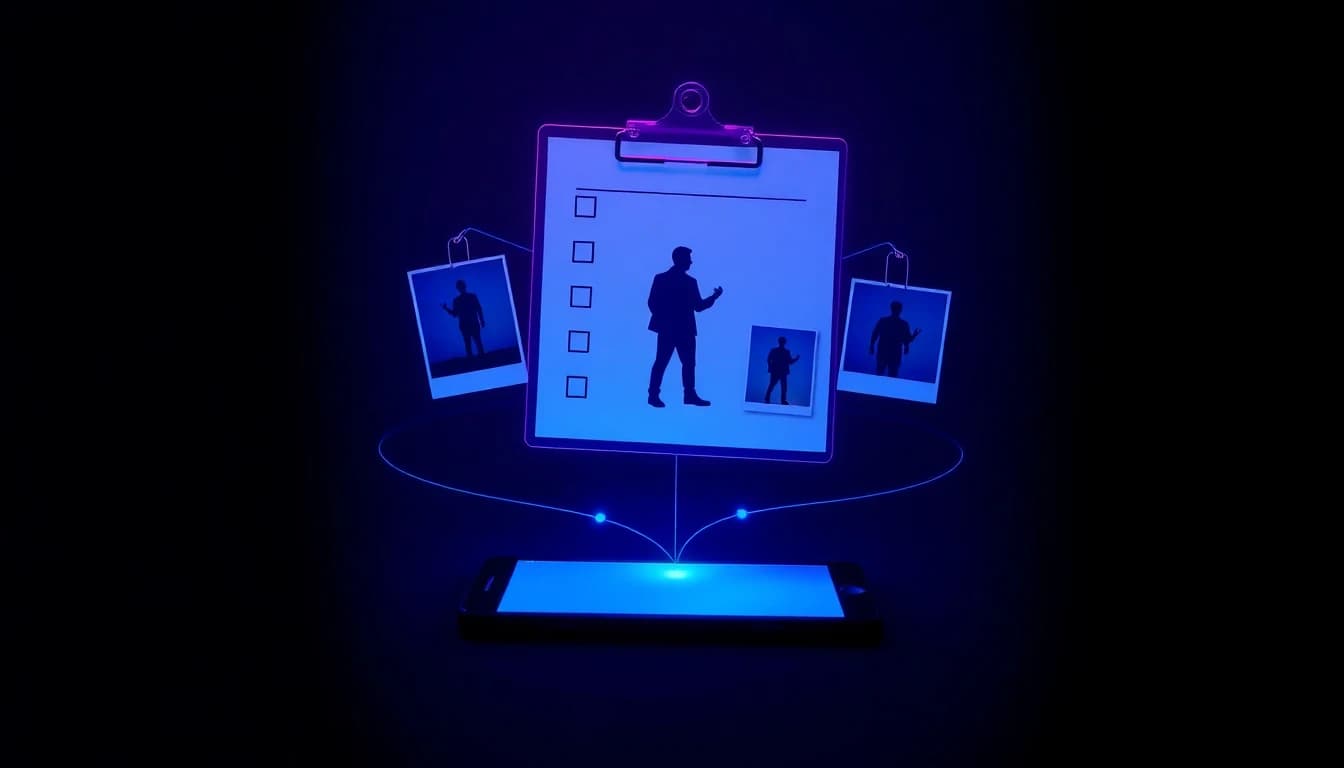
Eine Referenzbild-Shotliste ist ein kurzer Plan, den du vor der Generierung erstellst, damit jeder Clip auf dieselben Ausgangsfotos zurückgreift, statt jedes Mal ein neues Aussehen zu improvisieren.
- Wähle oder generiere zwei bis vier klare Fotos des Charakters: eine Frontalaufnahme, einen Dreiviertelwinkel und – falls die Figur durch mehr als eine Szene geht – eines mit dem vollständigen Outfit.
- Notiere jede Szene, in der der Charakter vorkommen soll, in der richtigen Reihenfolge, mit einer Ein-Zeilen-Beschreibung von Handlung und Schauplatz für jede.
- Öffne Image-to-Video in VIBE, wähle Seedance 2.5 oder Veo 3.1 und lade den vollständigen Satz Referenzfotos für die erste Szene deiner Liste hoch.
- Halte den Prompt auf Handlung und Schauplatz fokussiert, nicht auf das Aussehen des Charakters – die Referenzbilder liefern diese Information bereits, eine erneute Beschreibung von Gesicht oder Outfit im Text sorgt meist nur für Störgeräusche.
- Generiere den ersten Clip und vergleiche ihn mit deinen Referenzfotos, bevor du zur nächsten Szene übergehst: Wirkt Gesicht oder Outfit bereits daneben, korrigiere den Referenzsatz, bevor du vier weitere Clips daraus generierst.
- Verwende für jede verbleibende Szene der Shotliste dieselben Referenzbilder weiter und ändere nur die Szenenbeschreibung im Prompt.
Wie Verkettest Du Mehrere Clips Zu Einer Konsistenten Szene?
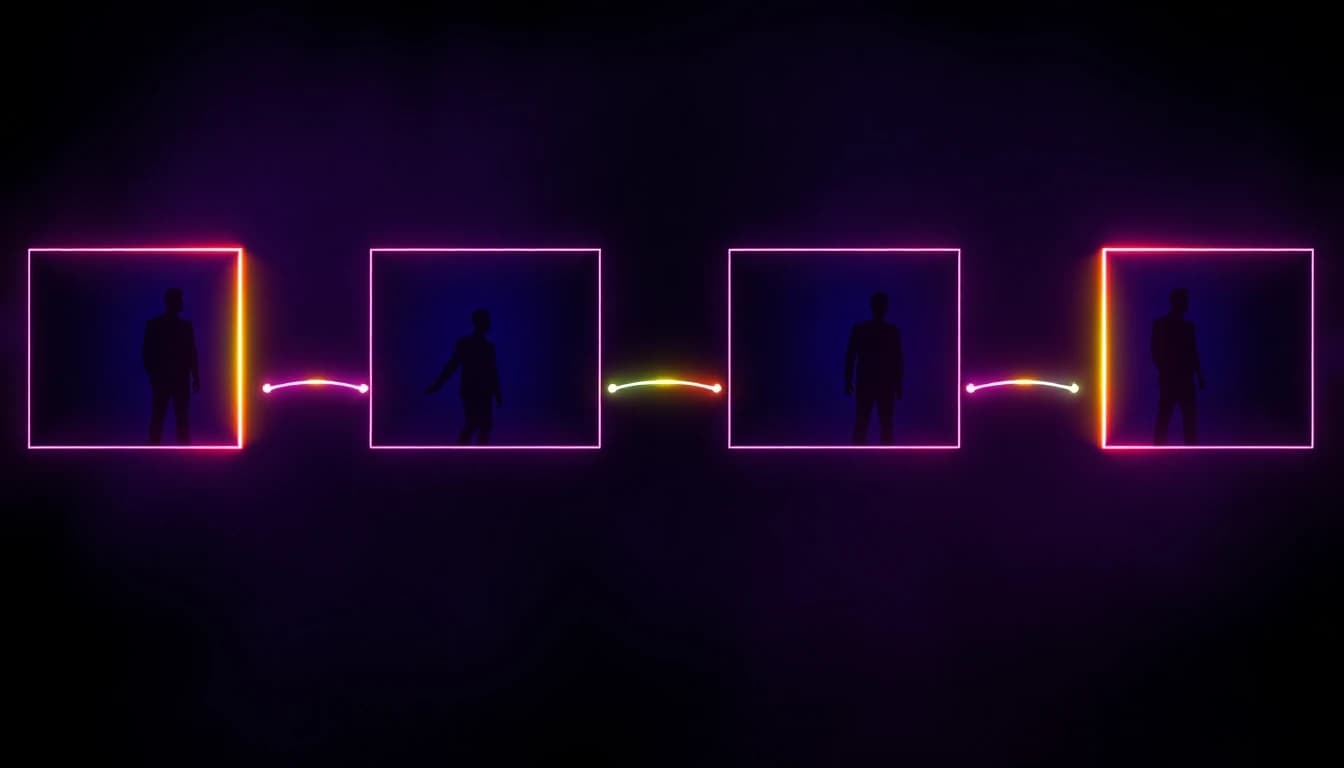
Clips zu verketten bedeutet, eine Abfolge separater Videos zu erzeugen, die sich wie eine durchgehende Szene liest – das erfordert mehr als nur dieselben Referenzbilder wiederzuverwenden.
- Verwende exakt denselben Referenzbild-Satz für jeden Clip der Sequenz – schon der Austausch eines einzigen Fotos in der Mitte führt für den Rest der Sequenz wieder zu Abweichungen.
- Nutze, wo verfügbar, den Last-Frame-Input eines Modells, etwa den Last-Frame-Modus von Veo 3.1, damit der nächste Clip visuell dort anknüpft, wo der vorherige endete, statt zu einem neuen Winkel zu schneiden.
- Halte Licht und Ort in deinen Szenenbeschreibungen über die gesamte Sequenz konsistent; ein Charakter kann wiedererkennbar bleiben, während sich der Hintergrund unerwartet ändert – das wirkt für Zuschauer trotzdem wie ein Fehler.
- Generiere die Clips in der Reihenfolge, in der sie später erscheinen, nicht durcheinander, damit du Abweichungen früh erkennst und den Referenzsatz korrigierst, bevor sie sich durch den Rest der Sequenz ziehen.
- Exportiere jeden Clip im gleichen Seitenverhältnis und in derselben Auflösung, damit der fertige Schnitt kein Zuschneiden oder Neuskalieren zwischen den Aufnahmen braucht.
Das ist dieselbe Technik, die beim Verwandeln eines Selfies in ein Video über mehrere Outfits oder Settings hinweg zum Einsatz kommt, hier erweitert auf eine ganze Mehrszenen-Sequenz statt nur einen Clip.
Wie Vergleichen Sich Kostenlose Und Kostenpflichtige KI-Videogeneratoren Bei Der Charakterkonsistenz?
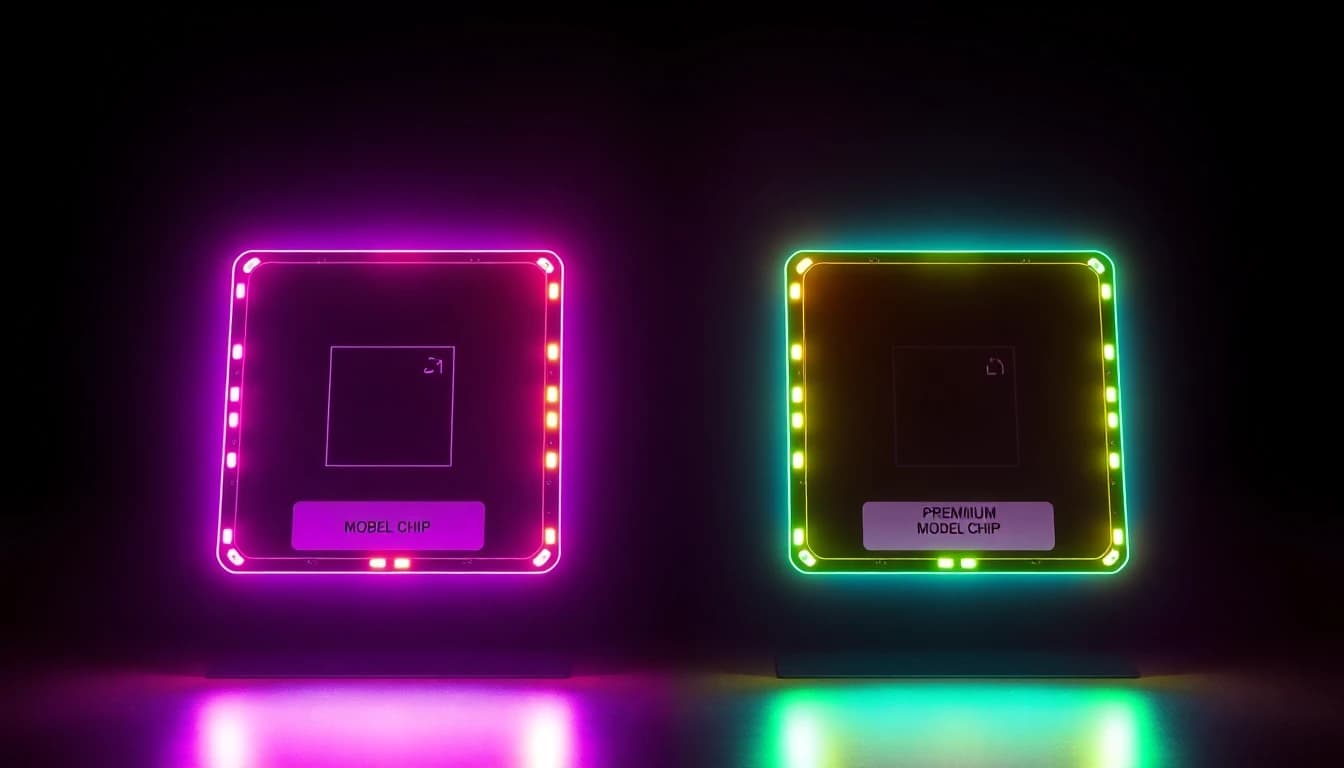
Kostenlose KI-Videogeneratoren unterscheiden sich von kostenpflichtigen Versionen vor allem darin, wie viele Referenzbilder sie akzeptieren: VIBEs kostenlose Modelle – Seedance Pro Fast, LTX 2 Distilled und PRUNA V – unterstützen alle Single-Image-to-Video, aber keines von ihnen akzeptiert mehrere Referenzbilder für Charakterkonsistenz. Diese Fähigkeit ist derzeit auf Premium-Modelle beschränkt: Seedance 2.5 mit bis zu vier Referenzbildern und die Veo-3.1-Familie mit bis zu drei.
Ein praktischer Weg, mit dieser Aufteilung zu arbeiten: Lade dir VIBE über die Download-Seite und entwirf Bildaufbau und Bewegung einer Szene zunächst günstig mit einem kostenlosen Modell, wechsle dann zu Seedance 2.5 oder Veo 3.1 mit deinen fertigen Referenzfotos, sobald du die Version generieren willst, die über mehrere Clips hinweg übereinstimmen muss. Kostenlos testen und mit einem Referenzbild-Modell finalisieren hält den Token-Einsatz auf die Clips konzentriert, die wirklich konsistent sein müssen.
Häufig Gestellte Fragen
Was Bedeutet Konsistente Charaktere KI Video?
VIBE ist eine KI-Video-Generator-App, mit der du beeindruckende Videos aus Text-Prompts oder Bildern erstellst – mit den neuesten KI-Modellen wie Kling, Sora und Veo. Konsistente Charaktere KI Video ist das Ergebnis eines Referenzbild-Workflows mit Modellen wie Seedance 2.5 oder Veo 3.1, sodass derselbe Charakter in jedem Clip korrekt erscheint, statt zwischen den Aufnahmen das Aussehen zu wechseln.
Wie Viele Referenzbilder Kann Ich Verwenden, Um Einen Charakter Konsistent Zu Halten?
Seedance 2.5 akzeptiert bis zu vier Referenzbilder pro Generierung, Veo 3.1 bis zu drei. Beide behandeln den Referenzsatz als feste Identität zum Abgleichen, nicht als Startbild zum Animieren.
Wie Erstellst Du Erklärvideos Mit Einer KI Video Erstellen App Mit Konsistentem Charakter?
Baue zunächst einen kurzen Referenzbild-Satz für den Sprecher oder das Maskottchen auf, generiere dann jede Erklärvideo-Szene mit denselben Referenzbildern und einem szenenspezifischen Prompt, der nur die neue Handlung oder den neuen Schauplatz beschreibt, nicht erneut das Aussehen des Charakters.
Wie Funktionieren Apps Zur Automatischen Videoerstellung Mit KI, Wenn Ein Charakter Wiederkehren Soll?
Sie funktionieren, indem sie beim Text-zu-Video-Rendern jedes Mal neu erzeugen, was ohne Referenzbilder dazu führt, dass ein wiederkehrender Charakter anders aussieht. Mit einem Referenzbild-Workflow wie in Seedance 2.5 oder Veo 3.1 bleibt derselbe Charakter über mehrere automatisch erstellte Clips hinweg erkennbar.
Kann Ich Denselben Charakter Auch In Einem Vertikalen 9:16-Video Konsistent Halten?
Ja. Referenzbild-Konsistenz funktioniert unabhängig vom Seitenverhältnis – wähle 9:16 in der Modellauswahl vor der Generierung, und dieselben Referenzfotos halten den Charakter konsistent, egal ob das Ergebnis vertikal oder im Breitbildformat ist.
Braucht Konsistente Charaktere KI Video Auch Passenden Ton In Jedem Clip?
Nicht zwingend, aber es hilft. Seedance 2.5 rendert immer synchronisiertes Audio, sodass die Stimme eines wiederkehrenden Charakters über eine ganze Sequenz hinweg zusammen mit dem Aussehen konsistent bleiben kann, während Veo 3.1 Audio bei denselben Clips optional macht.
Fazit
Charakter-Drift ist ein Nebeneffekt davon, wie die meisten KI-Videomodelle arbeiten – sie erzeugen bei jedem Clip ein komplett neues Motiv aus einer Textbeschreibung, ohne etwas zum Abgleichen zu haben. Reference-to-Video behebt das, indem es dem Modell stattdessen zwei bis vier feste Fotos zum Abgleichen gibt: Seedance 2.5 mit bis zu vier Referenzbildern und Veo 3.1 mit bis zu drei sind die beiden Modelle in VIBE, die genau dafür gebaut sind. VIBE ist eine KI-Video-Generator-App, mit der du beeindruckende Videos aus Text-Prompts oder Bildern erstellst – mit den neuesten KI-Modellen wie Kling, Sora und Veo, für iOS und Android. Lade VIBE für iOS oder Android herunter und baue noch heute deine erste konsistente Charakter-Shotliste.