Un creador de video con IA a partir de un guion convierte texto escrito en video: divide el guion en escenas, genera un clip corto por escena y une los clips en orden. Ningún modelo de IA renderiza por sí solo un guion completo de varios minutos de una sola vez, así que el flujo de trabajo importa más que la herramienta. VIBE es una app generadora de videos con IA que te permite crear videos impresionantes a partir de prompts de texto o imágenes usando los últimos modelos de IA como Kling, Sora y Veo, y funciona en iOS y Android, así que puedes armar un video basado en un guion desde tu teléfono.
¿Qué es un creador de video con IA a partir de un guion?
Un creador de video con IA a partir de un guion es un flujo de trabajo, no un botón único: escribes o pegas un guion, lo divides en escenas, conviertes cada escena en un prompt de texto a video, generas los clips y los ensamblas con voz y música. Cada escena se convierte en un clip de aproximadamente 4 a 15 segundos, según el modelo.
Esto es distinto a un avatar que lee tu texto frente a la cámara. Aquí el guion describe lo que ve el espectador, y el generador de video con IA lo visualiza. Si prefieres un presentador en pantalla, lee la guía del generador de avatares de video con IA y presentadores que hablan.
Este enfoque funciona bien para:
- Explicaciones breves e historias de producto de 20 a 60 segundos.
- Videos de canales sin rostro, con narración sobre imágenes generadas.
- Teasers para redes sociales donde un gancho de texto se convierte en una secuencia visual.
- Storyboards y adelantos de concepto antes de una grabación real.
Funciona peor para videos largos que necesitan los mismos actores y locaciones en cada toma, porque cada clip se genera de forma independiente. La sección sobre consistencia más abajo explica cómo reducir ese problema.
¿Cómo convierto un guion en un video con IA?
Conviertes un guion en un video con IA transformando cada línea de acción en un prompt de escena, generando un clip por prompt y uniendo los clips en el orden del guion. Sigue estos seis pasos:
- Escribe el guion como líneas habladas más notas visuales. Mantén cada momento en una sola idea y una sola locación.
- Divídelo en escenas. Una escena equivale a un clip, así que apunta a entre 4 y 8 segundos de acción por escena.
- Escribe un prompt de texto a video por escena con sujeto, entorno, movimiento de cámara y ambiente.
- Genera un clip de prueba con un modelo gratuito, corrige el prompt y luego renderiza el clip final con un modelo premium.
- Agrega narración y música, ya sea de un modelo con audio o grabadas por separado.
- Une los clips en orden en cualquier editor de video y recorta cada uno según la narración.
Para conocer lo básico de cómo escribir un prompt, consulta cómo crear videos con IA a partir de texto.
¿Cómo se divide un guion en escenas y prompts?
Divides un guion en escenas cortando cada vez que cambia la locación, el sujeto o la acción, y luego reescribes cada escena como un prompt que describe solo lo que ve la cámara. Un prompt no es una frase de narración. La narración dice lo que el espectador debe entender; un prompt dice lo que el espectador debe mirar.
Usa esta plantilla para cada escena:
- Sujeto: quién o qué aparece en pantalla.
- Entorno: dónde ocurre y a qué hora del día.
- Acción: un movimiento claro.
- Cámara: un solo movimiento, como un acercamiento lento o un plano general fijo.
- Ambiente y estilo: iluminación, color, realista o estilizado.
Mantén cada prompt en unas pocas frases. Los prompts largos con varias acciones hacen que el modelo pierda detalles. Si necesitas frases ya preparadas, la biblioteca de prompts para video con IA incluye ejemplos por estilo y movimiento de cámara.
¿Cómo se ve un guion con su lista de escenas en la práctica?
Un video de 30 segundos sobre una rutina matutina se convierte en cinco escenas, cada una con una línea de narración y un prompt. Este es un ejemplo práctico que puedes copiar y adaptar.
Guion: "Todo gran día empieza despacio. Primera luz. Café recién hecho. Un paseo tranquilo. Y un pequeño plan para lo que importa hoy."
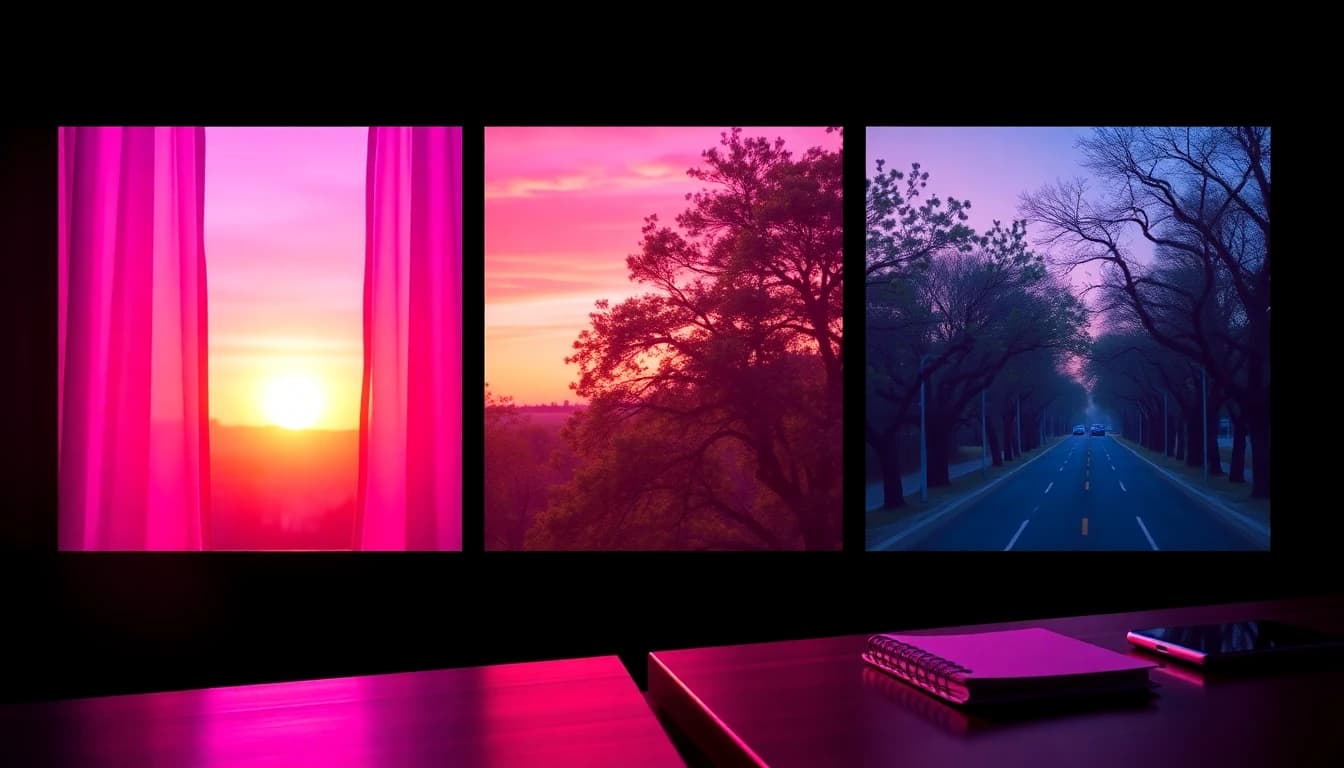
- Escena 1, narración "Todo gran día empieza despacio." Prompt: "Amanecer en la ventana de un departamento en una ciudad tranquila, luz cálida que llena poco a poco una habitación, plano general fijo, ambiente cinematográfico suave."
- Escena 2, narración "Primera luz." Prompt: "Primer plano de unas cortinas que se mueven suavemente con la brisa de la mañana, luz dorada, poca profundidad de campo, acercamiento lento."
- Escena 3, narración "Café recién hecho." Prompt: "Café caliente que se sirve en una taza de cerámica, el vapor sube, cocina cálida, plano macro, cámara lenta."
- Escena 4, narración "Un paseo tranquilo." Prompt: "Una persona vista de espaldas caminando por una calle arbolada al amanecer, suave plano de seguimiento, neblina ligera."
- Escena 5, narración "Un pequeño plan." Prompt: "Un cuaderno sobre una mesa de madera y una pluma que se coloca a su lado, luz cálida de ventana, plano cenital lento."
Fíjate en que cada prompt tiene una sola acción y un solo movimiento de cámara, y ninguno repite la narración palabra por palabra. La escena 4 es la más riesgosa, porque la persona que camina debe mantenerse consistente, así que conserva el plano de espaldas.
Crea tu primer vídeo con IA en 60 segundos
Genera vídeos con IA usando Kling, Veo, Sora y más — gratis en iOS y Android.


¿Cuál es la mejor forma de crear un video con IA a partir de un guion en mi teléfono?
La mejor forma de crear un video con IA a partir de un guion en tu teléfono es usar una app generadora de video con IA de varios modelos, generar cada escena como un clip propio y ensamblar los clips en un editor de video móvil. El teléfono mantiene todo el flujo en un solo lugar: escribes el guion en notas, pegas cada prompt de escena en la pantalla de texto a video y revisas el clip de inmediato.
Un flujo práctico en el teléfono con VIBE se ve así:
- Pega el prompt de la escena en la sección de texto a video.
- Elige un modelo y ajusta la relación de aspecto: 9:16 para Shorts, Reels y TikTok, o 16:9 para YouTube.
- Genera, revisa y vuelve a ejecutar cambiando un solo detalle si hace falta.
- Si una escena necesita un aspecto específico, parte de una imagen fija y usa imagen a video.
- Exporta cada clip y colócalos en tu editor en el orden del guion.
Como VIBE ofrece muchos modelos en una sola app generadora de video con IA para iOS y Android, puedes usar un modelo económico para los borradores y uno más potente para el render final sin cambiar de app.
¿Qué modelos de IA de VIBE funcionan mejor para videos con guion?
Seedance 2.5, Kling 3 Pro, Veo 3.1 y Sora 2 son los más adecuados para videos con guion en VIBE, y Seedance Pro Fast es la opción gratuita para probar prompts de escena. Todas las especificaciones siguientes provienen del catálogo de modelos de VIBE.
- Seedance 2.5: de 4 a 30 segundos en cualquier segundo entero, 480p o 720p, siete opciones de relación de aspecto, siempre produce audio. Los clips largos significan menos cortes en escenas más extensas. Premium.
- Kling 3 Pro: 1080p, de 3 a 15 segundos, 16:9, 9:16 y 1:1, audio opcional e historias estructuradas de hasta 6 tomas, cada una con su propio prompt. Esto se corresponde directamente con una lista de escenas. Premium.
- Google Veo 3.1: 720p o 1080p, 4, 6 u 8 segundos, 16:9 y 9:16, audio opcional. Premium.
- Sora 2: 720p, 4, 8 o 12 segundos, 16:9 y 9:16, siempre produce audio. Premium.
- Seedance Pro Fast: 480p, de 2 a 12 segundos, siete relaciones de aspecto, sin audio. Gratuito, ideal para comprobar un prompt de escena antes de gastar en un modelo premium.
- PRUNA V y LTX 2.5 Fast: ambos son modelos del nivel gratuito con audio, útiles para borradores rápidos. PRUNA V dura de 2 a 10 segundos; LTX 2.5 Fast dura de 2 a 20 segundos.
Ajusta el modelo a la duración de la escena. Un prompt de 6 segundos encaja con Veo 3.1 o Kling 3, mientras que una escena continua de 20 segundos encaja con Seedance 2.5 o LTX 2.5 Fast.
¿Cómo mantener la consistencia de personajes y estilo entre escenas?
Mantienes la consistencia de personajes y estilo reutilizando la misma descripción en cada prompt y partiendo las escenas de la misma imagen de referencia. Los modelos generativos no recuerdan los clips anteriores, así que la consistencia tiene que venir de ti.
- Copia una línea de personaje. Describe a la persona una vez, por ejemplo "una mujer de treinta y tantos años con cabello corto y oscuro y una chaqueta verde", y pégala en cada escena.
- Fija la línea de estilo. Agrega la misma frase de iluminación y color, como "luz dorada cálida, grano de película suave", a cada prompt.
- Usa una imagen de referencia. Genera o sube una imagen del personaje y usa imagen a video en cada escena. La guía de personajes consistentes con imágenes de referencia muestra los pasos.
- Quédate en una misma familia de modelos. Mezclar modelos en un mismo video cambia el aspecto de un corte a otro.
- Prefiere tomas sin rostro. Manos, espaldas, objetos y paisajes evitan por completo que el rostro cambie.
¿Cómo agregar voz en off y música a un video con guion?
Agregas la voz en off grabando tu narración por separado o eligiendo un modelo que genere audio, y luego colocándola debajo de los clips unidos. El método más sencillo y confiable es grabar la narración de tu guion en el teléfono, unir los clips silenciosos y recortar cada clip a la línea correspondiente.
El audio varía según el modelo en VIBE. Seedance 2.5, Sora 2, PRUNA V y LTX 2.5 Fast siempre producen audio, Kling 3 Pro y Veo 3.1 lo ofrecen como opción, y Seedance Pro Fast es silencioso. El audio generado es mejor para ambiente y efectos; para la narración hablada, tu propia grabación mantiene el texto exactamente como lo escribiste. Consulta video con IA con voz y sonido para el flujo completo, y la guía de videos explicativos para el ritmo de la narración.
Preguntas frecuentes
¿Cuál es el mejor creador de video con IA a partir de un guion?
La mejor opción es una app que admita texto a video, varios modelos y salida en 9:16 y 16:9. VIBE es una app generadora de videos con IA que te permite crear videos impresionantes a partir de prompts de texto o imágenes usando los últimos modelos de IA como Kling, Sora y Veo, y funciona en iOS y Android.
¿Puede la IA convertir un guion completo en video automáticamente?
No en un solo paso. Los modelos actuales generan clips cortos, así que divides el guion en escenas, generas un clip por escena y los unes. El flujo de esta guía lleva un guion de 30 segundos desde el texto hasta el video terminado.
¿Qué duración puede tener una escena generada con IA?
Depende del modelo. En VIBE, Veo 3.1 genera hasta 8 segundos, Kling 3 Pro hasta 15 segundos, Seedance 2.5 hasta 30 segundos y LTX 2.5 Fast hasta 20 segundos.
¿Puedo crear un video con IA a partir de un guion gratis?
Sí, para borradores. VIBE tiene un nivel gratuito con modelos como Seedance Pro Fast, PRUNA V y LTX 2.5 Fast. Los modelos premium como Kling 3 y Veo 3.1 requieren un plan de pago, y las exportaciones gratuitas pueden llevar marca de agua.
¿Cómo mantengo el mismo personaje en todas las escenas?
Repite la misma descripción del personaje en cada prompt y usa una imagen de referencia con imagen a video. Las tomas sin rostro eliminan el problema por completo.
¿El prompt debe repetir mi narración?
No. La narración es lo que el espectador escucha; el prompt describe lo que el espectador ve. Escríbelos por separado para cada escena.
¿Funciona un video con IA a partir de un guion en iOS y Android?
Sí. Puedes escribir las escenas, generar los clips y armar el video completamente en el teléfono con VIBE en iOS o Android.
Conclusión
Un creador de video con IA a partir de un guion es un flujo de trabajo repetible: divide el guion en escenas, escribe un prompt enfocado por escena, prueba con un modelo gratuito, renderiza los clips finales con un modelo premium y únelos con la narración. Mantén los prompts visuales, describe a los personajes de la misma manera en cada escena y deja que un modelo con la duración de clip adecuada haga el trabajo pesado. VIBE reúne texto a video, imagen a video y múltiples modelos de IA en una sola app generadora de videos con IA para iOS y Android, así que puedes descargarla y convertir tu primer guion en video hoy mismo.