스크립트로 AI 영상 만들기는 대본을 장면으로 나누고, 장면마다 짧은 클립을 하나씩 생성한 뒤, 클립을 순서대로 이어 붙여 글을 영상으로 바꾸는 방법이에요. 수 분짜리 대본 전체를 한 번에 만들어 주는 AI 모델은 없어서, 도구보다 작업 흐름이 더 중요해요. VIBE는 텍스트 프롬프트나 이미지로 멋진 영상을 만들 수 있는 AI 영상 생성 앱으로, Kling, Sora, Veo 같은 최신 AI 모델을 사용해요. iOS와 Android에서 모두 쓸 수 있어서 휴대폰만으로 스크립트 기반 영상을 만들 수 있어요.
스크립트로 AI 영상 만들기란 무엇인가요?
스크립트로 AI 영상 만들기는 버튼 하나가 아니라 하나의 작업 흐름이에요. 대본을 쓰거나 붙여 넣고, 장면으로 나누고, 장면마다 텍스트-투-비디오 프롬프트로 바꾸고, 클립을 생성한 다음 목소리와 음악을 더해 완성해요. 장면 하나는 모델에 따라 대략 4초에서 15초 길이의 클립 하나가 돼요.
이 방식은 아바타가 카메라를 보며 글을 읽어 주는 영상과는 달라요. 여기서는 대본이 시청자가 보게 될 장면을 설명하고, AI 영상 생성기가 그것을 시각화해요. 화면에 진행자가 나오는 영상을 원한다면 AI 비디오 아바타와 말하는 진행자 생성기 가이드를 읽어 보세요.
이 방식은 다음과 같은 영상에 잘 맞아요.
- 20초에서 60초 길이의 짧은 설명 영상과 제품 스토리
- 생성된 화면 위에 내레이션을 얹는 얼굴 없는 채널 영상
- 텍스트 후킹 문구를 영상 시퀀스로 바꾸는 소셜 티저
- 실제 촬영 전에 만드는 스토리보드와 콘셉트 미리보기
클립이 각각 독립적으로 생성되기 때문에, 모든 컷에 같은 배우와 같은 장소가 나와야 하는 긴 영상에는 덜 맞아요. 이 문제를 줄이는 방법은 아래 일관성 섹션에서 다뤄요.
대본을 AI 영상으로 어떻게 바꾸나요?
대본의 행동 하나하나를 장면 프롬프트로 바꾸고, 프롬프트마다 클립을 하나씩 생성한 뒤, 대본 순서대로 클립을 이어 붙이면 대본이 AI 영상이 돼요. 다음 여섯 단계를 따라 해 보세요.
- 대본을 말하는 대사와 화면 메모로 써요. 한 장면에는 하나의 아이디어와 하나의 장소만 담아요.
- 장면으로 나눠요. 장면 하나가 클립 하나이므로 장면당 4초에서 8초 분량의 동작을 목표로 해요.
- 장면마다 텍스트-투-비디오 프롬프트를 하나씩 써요. 피사체, 배경, 카메라 움직임, 분위기를 넣어요.
- 무료 모델로 테스트 클립을 생성해요. 프롬프트를 고친 뒤 프리미엄 모델로 최종 클립을 만들어요.
- 내레이션과 음악을 더해요. 오디오를 지원하는 모델을 쓰거나 따로 녹음해요.
- 클립을 순서대로 이어 붙여요. 아무 영상 편집기에서나 이어 붙이고 내레이션에 맞춰 각 클립을 다듬어요.
프롬프트 하나를 쓰는 기본기는 텍스트로 AI 영상 만드는 방법을 참고하세요.
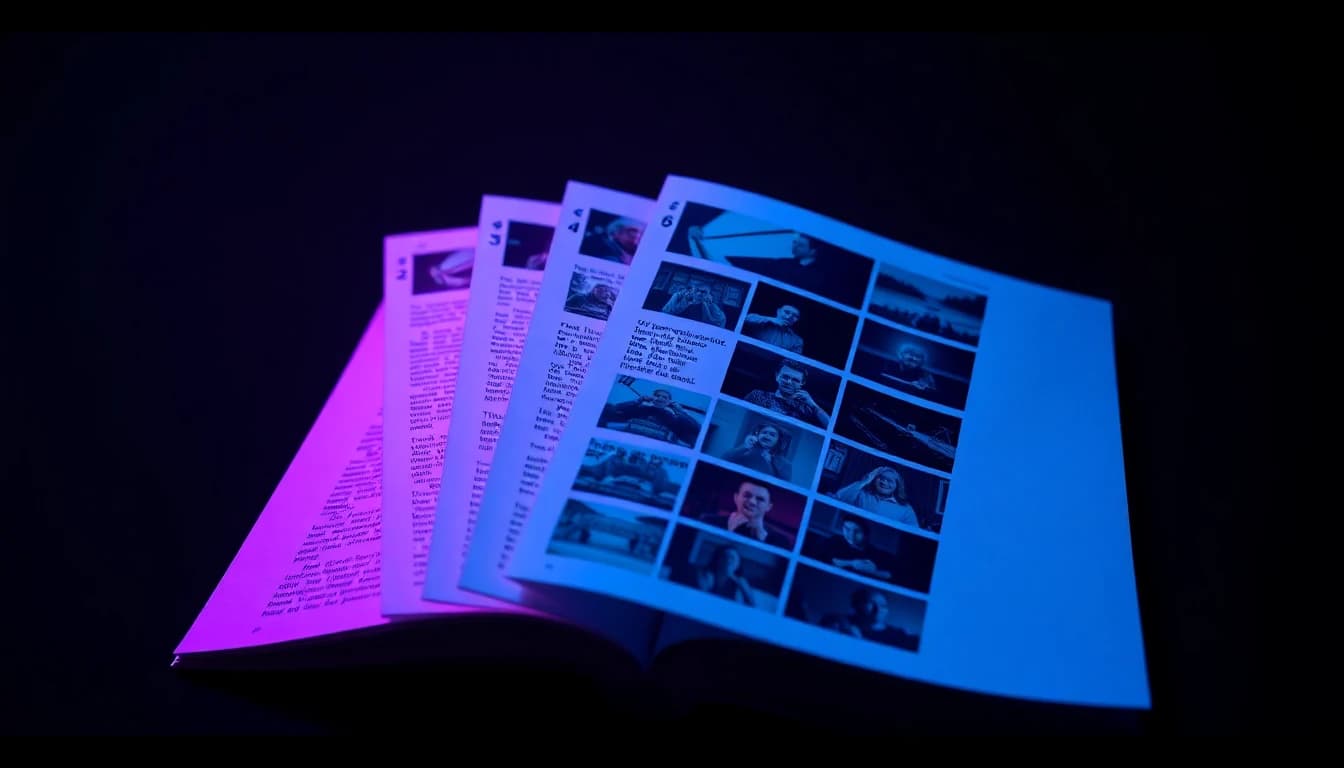
대본을 장면과 프롬프트로 어떻게 나누나요?
장소, 피사체, 행동이 바뀔 때마다 대본을 끊어 장면으로 나누고, 각 장면을 카메라에 보이는 것만 설명하는 프롬프트로 다시 써요. 프롬프트는 내레이션 문장이 아니에요. 내레이션은 시청자가 이해해야 할 내용을 말하고, 프롬프트는 시청자가 봐야 할 것을 말해요.
모든 장면에 이 템플릿을 사용해 보세요.
- 피사체: 화면에 나오는 사람이나 사물
- 배경: 일이 벌어지는 장소와 시간대
- 행동: 분명한 동작 하나
- 카메라: 천천히 다가가기나 고정된 와이드 샷 같은 움직임 하나
- 분위기와 스타일: 조명, 색감, 사실적인지 연출된 느낌인지
프롬프트는 몇 문장으로 짧게 유지하세요. 행동이 여러 개 들어간 긴 프롬프트는 모델이 세부 사항을 놓치게 만들어요. 바로 쓸 수 있는 표현이 필요하다면 AI 영상 프롬프트 라이브러리에서 스타일과 카메라 움직임별 예시를 볼 수 있어요.
대본과 장면 목록의 실제 예시는 어떤 모습인가요?
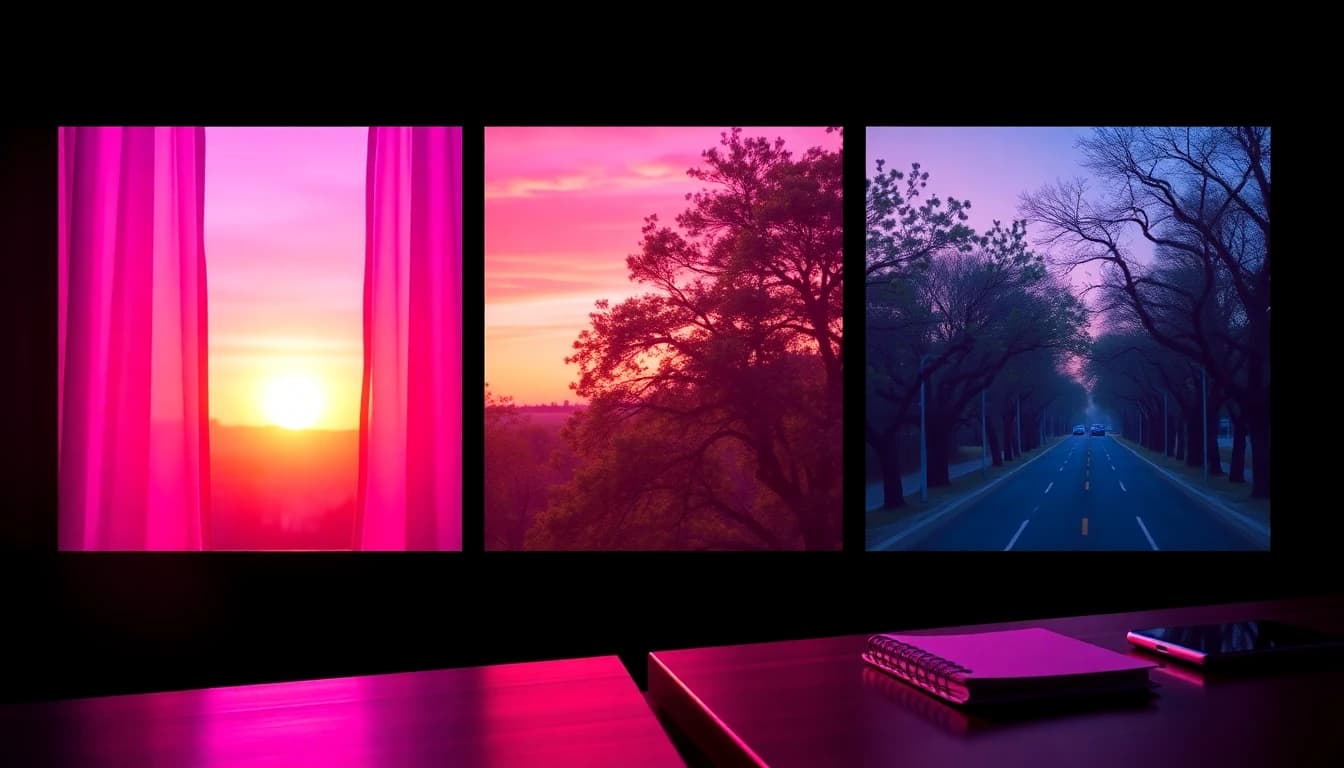
30초짜리 아침 루틴 영상은 장면 다섯 개로 나뉘고, 장면마다 내레이션 한 줄과 프롬프트 하나가 있어요. 그대로 복사해서 바꿔 쓸 수 있는 예시예요.
대본: "멋진 하루는 천천히 시작돼요. 첫 햇살. 갓 내린 커피. 조용한 산책. 그리고 오늘 중요한 일을 위한 작은 계획 하나."
- 장면 1, 내레이션 "멋진 하루는 천천히 시작돼요." 프롬프트: "조용한 도시 아파트 창문 너머로 해가 뜨고, 따뜻한 빛이 침실을 천천히 채운다, 고정된 와이드 샷, 부드러운 영화 같은 분위기."
- 장면 2, 내레이션 "첫 햇살." 프롬프트: "아침 바람에 부드럽게 흔들리는 커튼 클로즈업, 황금빛 햇살, 얕은 피사계 심도, 천천히 다가가는 푸시인."
- 장면 3, 내레이션 "갓 내린 커피." 프롬프트: "뜨거운 커피가 도자기 컵에 따라지고 김이 피어오른다, 따뜻한 주방, 접사 샷, 슬로 모션."
- 장면 4, 내레이션 "조용한 산책." 프롬프트: "새벽에 가로수 길을 걷는 사람의 뒷모습, 부드러운 트래킹 샷, 옅은 안개."
- 장면 5, 내레이션 "작은 계획 하나." 프롬프트: "나무 테이블 위의 노트와 그 옆에 놓이는 펜, 따뜻한 창가 빛, 천천히 움직이는 오버헤드 샷."
모든 프롬프트에 행동 하나와 카메라 움직임 하나만 들어 있고, 내레이션을 그대로 반복하지 않는다는 점을 눈여겨보세요. 장면 4는 걷는 사람이 일관되게 유지돼야 해서 가장 위험하니, 뒷모습으로 찍는 샷을 유지하세요.
60초 만에 첫 AI 영상을 만들어보세요
Kling, Veo, Sora 등으로 AI 영상을 생성하세요 — iOS 및 Android에서 무료입니다.


휴대폰으로 대본을 AI 영상으로 만드는 가장 좋은 방법은 무엇인가요?
휴대폰에서 대본으로 AI 영상을 만드는 가장 좋은 방법은 여러 모델을 지원하는 AI 영상 생성 앱을 쓰고, 장면마다 클립을 따로 생성한 뒤, 모바일 영상 편집기에서 클립을 이어 붙이는 거예요. 휴대폰 하나에서 모든 작업을 할 수 있어요. 메모 앱에 대본을 쓰고, 장면 프롬프트를 텍스트-투-비디오 화면에 붙여 넣고, 클립을 바로 확인할 수 있어요.
VIBE에서의 실제 작업 흐름은 이래요.
- 장면 프롬프트를 텍스트-투-비디오 섹션에 붙여 넣어요.
- 모델을 고르고 화면 비율을 정해요. Shorts, Reels, TikTok에는 9:16, YouTube에는 16:9를 써요.
- 생성하고 확인한 뒤, 필요하면 세부 사항 하나만 바꿔서 다시 생성해요.
- 특정한 룩이 필요한 장면은 정지 이미지에서 시작해 이미지-투-비디오를 대신 사용해요.
- 클립을 각각 내보낸 뒤 편집기에서 대본 순서대로 배치해요.
VIBE는 iOS와 Android용 AI 영상 생성 앱 하나에서 많은 모델을 제공하기 때문에, 앱을 바꾸지 않고도 초안에는 부담 없는 모델을, 최종 렌더링에는 더 강력한 모델을 쓸 수 있어요.
VIBE의 어떤 AI 모델이 스크립트 영상에 가장 잘 맞나요?
VIBE에서 스크립트 영상에 가장 잘 맞는 모델은 Seedance 2.5, Kling 3 Pro, Veo 3.1, Sora 2이고, 장면 프롬프트를 테스트할 때는 무료 모델인 Seedance Pro Fast를 쓰면 좋아요. 아래 사양은 모두 VIBE 모델 카탈로그를 기준으로 해요.
- Seedance 2.5: 1초 단위로 4초에서 30초, 480p 또는 720p, 화면 비율 일곱 가지, 항상 오디오 생성. 긴 클립 하나로 만들 수 있어서 긴 장면의 컷 수가 줄어요. 프리미엄.
- Kling 3 Pro: 1080p, 3초에서 15초, 16:9, 9:16, 1:1, 선택 가능한 오디오, 컷마다 프롬프트가 있는 최대 6컷의 구조화된 스토리. 장면 목록과 그대로 연결돼요. 프리미엄.
- Google Veo 3.1: 720p 또는 1080p, 4초, 6초, 8초, 16:9와 9:16, 선택 가능한 오디오. 프리미엄.
- Sora 2: 720p, 4초, 8초, 12초, 16:9와 9:16, 항상 오디오 생성. 프리미엄.
- Seedance Pro Fast: 480p, 2초에서 12초, 화면 비율 일곱 가지, 오디오 없음. 무료이며 프리미엄 모델을 쓰기 전에 장면 프롬프트를 확인하기에 좋아요.
- PRUNA V와 LTX 2.5 Fast: 둘 다 오디오를 지원하는 무료 모델로 빠른 초안에 유용해요. PRUNA V는 2초에서 10초, LTX 2.5 Fast는 2초에서 20초예요.
장면 길이에 맞춰 모델을 고르세요. 6초짜리 프롬프트에는 Veo 3.1이나 Kling 3가 맞고, 20초짜리 연속 장면에는 Seedance 2.5나 LTX 2.5 Fast가 맞아요.
장면이 바뀌어도 캐릭터와 스타일을 일관되게 유지하려면 어떻게 하나요?
모든 프롬프트에 같은 묘사를 재사용하고, 같은 참조 이미지에서 장면을 시작하면 캐릭터와 스타일을 일관되게 유지할 수 있어요. 생성형 모델은 이전 클립을 기억하지 못하니, 일관성은 직접 만들어야 해요.
- 캐릭터 묘사를 복사해요. "짧은 검은 머리에 초록색 재킷을 입은 30대 여성"처럼 한 번 묘사하고 모든 장면에 붙여 넣어요.
- 스타일 문장을 고정해요. "따뜻한 황금빛 조명, 부드러운 필름 그레인" 같은 같은 조명과 색감 표현을 모든 프롬프트에 넣어요.
- 참조 이미지를 사용해요. 캐릭터 이미지 한 장을 생성하거나 업로드하고, 장면마다 이미지-투-비디오를 사용해요. 단계는 참조 이미지로 일관된 캐릭터 만들기 가이드에서 볼 수 있어요.
- 같은 모델 계열을 유지해요. 한 영상에서 모델을 섞으면 컷마다 분위기가 달라져요.
- 얼굴이 나오지 않는 샷을 선택해요. 손, 뒷모습, 사물, 풍경은 얼굴이 변하는 문제를 완전히 피할 수 있어요.
스크립트 영상에 목소리와 음악은 어떻게 추가하나요?
내레이션을 따로 녹음하거나 오디오를 생성하는 모델을 골라서, 이어 붙인 클립 아래에 깔면 목소리를 추가할 수 있어요. 가장 간단하고 확실한 방법은 대본을 보고 휴대폰으로 내레이션을 녹음하고, 소리 없는 클립을 이어 붙인 다음, 각 클립을 해당 대사에 맞춰 다듬는 거예요.
VIBE에서는 모델마다 오디오가 달라요. Seedance 2.5, Sora 2, PRUNA V, LTX 2.5 Fast는 항상 오디오를 생성하고, Kling 3 Pro와 Veo 3.1은 선택 사항이며, Seedance Pro Fast는 소리가 없어요. 생성된 오디오는 분위기와 효과음에 가장 좋고, 말로 하는 내레이션은 직접 녹음해야 대본의 문장이 그대로 유지돼요. 전체 작업 흐름은 목소리와 소리가 있는 AI 영상에서, 내레이션 속도는 설명 영상 가이드에서 확인하세요.
자주 묻는 질문
스크립트로 AI 영상 만들기에 가장 좋은 도구는 무엇인가요?
텍스트-투-비디오, 여러 모델, 9:16과 16:9 출력을 지원하는 앱이 가장 좋아요. VIBE는 텍스트 프롬프트나 이미지로 멋진 영상을 만들 수 있는 AI 영상 생성 앱으로, Kling, Sora, Veo 같은 최신 AI 모델을 사용하고, iOS와 Android에서 쓸 수 있어요.
AI가 전체 대본을 자동으로 영상으로 만들어 주나요?
한 번에는 안 돼요. 현재 모델은 짧은 클립을 생성하기 때문에, 대본을 장면으로 나누고 장면마다 클립을 하나씩 생성한 뒤 이어 붙여야 해요. 이 가이드의 작업 흐름으로 30초짜리 대본을 텍스트에서 완성 영상까지 만들 수 있어요.
AI로 만든 장면은 최대 얼마나 길 수 있나요?
모델마다 달라요. VIBE에서는 Veo 3.1이 최대 8초, Kling 3 Pro가 최대 15초, Seedance 2.5가 최대 30초, LTX 2.5 Fast가 최대 20초까지 만들어요.
대본으로 AI 영상을 무료로 만들 수 있나요?
초안이라면 가능해요. VIBE의 무료 티어에는 Seedance Pro Fast, PRUNA V, LTX 2.5 Fast 같은 모델이 있어요. Kling 3나 Veo 3.1 같은 프리미엄 모델은 유료 플랜이 필요하고, 무료 내보내기에는 워터마크가 있을 수 있어요.
모든 장면에서 같은 캐릭터를 유지하려면 어떻게 하나요?
모든 프롬프트에 같은 캐릭터 묘사를 반복하고, 이미지-투-비디오에 참조 이미지 한 장을 사용하세요. 얼굴이 나오지 않는 샷을 쓰면 이 문제가 완전히 사라져요.
프롬프트에 내레이션을 그대로 써도 되나요?
아니요. 내레이션은 시청자가 듣는 내용이고, 프롬프트는 시청자가 보는 장면을 설명해요. 장면마다 둘을 따로 쓰세요.
대본으로 만드는 AI 영상은 iOS와 Android에서 모두 되나요?
네. iOS나 Android에서 VIBE를 쓰면 장면 작성, 클립 생성, 영상 조립을 전부 휴대폰에서 할 수 있어요.
마무리
스크립트로 AI 영상 만들기는 반복할 수 있는 작업 흐름이에요. 대본을 장면으로 나누고, 장면마다 집중된 프롬프트를 하나씩 쓰고, 무료 모델로 테스트하고, 프리미엄 모델로 최종 클립을 렌더링해서 내레이션과 함께 이어 붙이면 돼요. 프롬프트는 시각적으로 쓰고, 모든 장면에서 캐릭터를 같은 방식으로 묘사하고, 클립 길이에 맞는 모델이 힘든 작업을 맡게 하세요. VIBE는 텍스트-투-비디오, 이미지-투-비디오, 여러 AI 모델을 iOS와 Android용 AI 영상 생성 앱 하나에 모아 두었으니, 다운로드해서 오늘 첫 대본을 영상으로 만들어 보세요.