Um criador de vídeo com IA a partir de roteiro transforma texto escrito em vídeo dividindo o roteiro em cenas, gerando um clipe curto para cada cena e juntando os clipes em ordem. Nenhum modelo de IA renderiza sozinho um roteiro inteiro de vários minutos de uma só vez, então o fluxo de trabalho importa mais do que a ferramenta. O VIBE é um app gerador de vídeos com IA que permite criar vídeos incríveis a partir de prompts de texto ou imagens usando os modelos de IA mais recentes, como Kling, Sora e Veo, e funciona no iOS e no Android, então você pode montar um vídeo baseado em roteiro direto do celular.
O que é um criador de vídeo com IA a partir de roteiro?
Um criador de vídeo com IA a partir de roteiro é um fluxo de trabalho, não um botão único: você escreve ou cola um roteiro, divide em cenas, transforma cada cena em um prompt de texto para vídeo, gera os clipes e monta tudo com voz e música. Cada cena vira um clipe de aproximadamente 4 a 15 segundos, dependendo do modelo.
Isso é diferente de um avatar lendo seu texto para a câmera. Aqui o roteiro descreve o que o espectador vê, e o gerador de vídeo com IA visualiza isso. Se você prefere um apresentador na tela, leia o guia do gerador de avatar de vídeo com IA e apresentador falante.
A abordagem funciona bem para:
- Explicações curtas e histórias de produto de 20 a 60 segundos.
- Vídeos de canal sem rosto, com narração sobre imagens geradas.
- Teasers para redes sociais em que um gancho de texto vira uma sequência visual.
- Storyboards e prévias de conceito antes de uma gravação real.
Funciona menos bem para vídeos longos que precisam dos mesmos atores e locações em todas as cenas, porque cada clipe é gerado de forma independente. A seção sobre consistência mais abaixo explica como reduzir esse problema.
Como transformo um roteiro em vídeo com IA?
Você transforma um roteiro em vídeo com IA convertendo cada linha de ação em um prompt de cena, gerando um clipe por prompt e juntando os clipes na ordem do roteiro. Siga estes seis passos:
- Escreva o roteiro como falas mais notas visuais. Mantenha cada trecho em uma ideia e um local.
- Divida em cenas. Uma cena equivale a um clipe, então mire em 4 a 8 segundos de ação por cena.
- Escreva um prompt de texto para vídeo por cena, com sujeito, ambiente, movimento de câmera e clima.
- Gere um clipe de teste em um modelo gratuito, ajuste o prompt e só então renderize o clipe final em um modelo premium.
- Adicione narração e música, seja de um modelo com áudio, seja gravadas separadamente.
- Junte os clipes em ordem em qualquer editor de vídeo e corte cada um de acordo com a narração.
Para o básico sobre como escrever um único prompt, veja como fazer vídeos com IA a partir de texto.
Como dividir um roteiro em cenas e prompts?
Você divide um roteiro em cenas cortando sempre que o local, o sujeito ou a ação mudam, e depois reescreve cada cena como um prompt que descreve apenas o que a câmera enxerga. Um prompt não é uma frase de narração. A narração diz o que o espectador deve entender; o prompt diz o que o espectador deve ver.
Use este modelo para cada cena:
- Sujeito: quem ou o que aparece na tela.
- Ambiente: onde acontece e em que hora do dia.
- Ação: um movimento claro.
- Câmera: um movimento, como uma aproximação lenta ou um plano geral estático.
- Clima e estilo: iluminação, cor, realista ou estilizado.
Mantenha cada prompt em poucas frases. Prompts longos com várias ações fazem o modelo perder detalhes. Se precisar de frases prontas, a biblioteca de prompts de vídeo com IA traz exemplos por estilo e movimento de câmera.
Como é um roteiro de exemplo com lista de cenas?
Um vídeo de 30 segundos sobre uma rotina matinal vira cinco cenas, cada uma com uma linha de narração e um prompt. Este é um exemplo prático que você pode copiar e adaptar.
Roteiro: "Todo grande dia começa devagar. Primeira luz. Café fresco. Uma caminhada tranquila. E um pequeno plano para o que importa hoje."
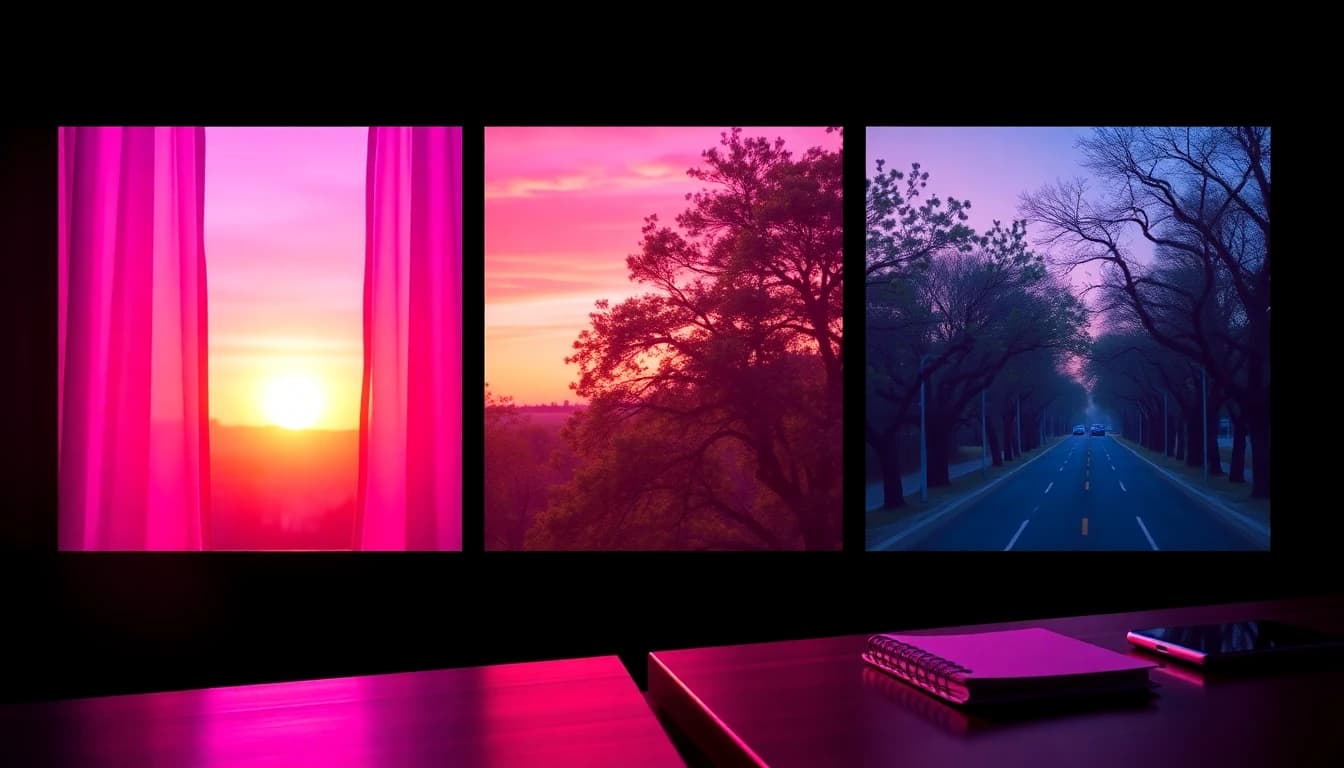
- Cena 1, narração "Todo grande dia começa devagar." Prompt: "Nascer do sol na janela de um apartamento silencioso na cidade, luz quente preenchendo lentamente um quarto, plano geral estático, clima suave e cinematográfico."
- Cena 2, narração "Primeira luz." Prompt: "Close de cortinas se movendo suavemente na brisa da manhã, luz dourada, pouca profundidade de campo, aproximação lenta."
- Cena 3, narração "Café fresco." Prompt: "Café quente sendo servido em uma xícara de cerâmica, vapor subindo, cozinha aconchegante, plano macro, câmera lenta."
- Cena 4, narração "Uma caminhada tranquila." Prompt: "Uma pessoa de costas caminhando por uma rua arborizada ao amanhecer, plano de acompanhamento suave, névoa leve."
- Cena 5, narração "Um pequeno plano." Prompt: "Um caderno sobre uma mesa de madeira com uma caneta sendo colocada ao lado, luz quente de janela, plano superior lento."
Repare que cada prompt tem uma ação e um movimento de câmera, e nenhum repete a narração palavra por palavra. A cena 4 é a mais arriscada, porque uma pessoa caminhando precisa se manter consistente, então mantenha o plano de costas.
Faça seu primeiro vídeo IA em 60 segundos
Gere vídeos IA com Kling, Veo, Sora e mais — grátis no iOS e Android.


Qual é a melhor forma de fazer um vídeo com IA a partir de um roteiro no celular?
A melhor forma de fazer um vídeo com IA a partir de um roteiro no celular é usar um app gerador de vídeos com IA com vários modelos, gerar cada cena como um clipe separado e montar os clipes em um editor de vídeo mobile. O celular mantém todo o fluxo em um só lugar: você escreve o roteiro nas notas, cola cada prompt de cena na tela de texto para vídeo e revisa o clipe na hora.
Um fluxo prático no celular com o VIBE fica assim:
- Cole o prompt da cena na seção de texto para vídeo.
- Escolha um modelo e defina a proporção: 9:16 para Shorts, Reels e TikTok, ou 16:9 para YouTube.
- Gere, revise e rode de novo mudando um detalhe, se necessário.
- Se uma cena precisa de um visual específico, comece de uma imagem estática e use imagem para vídeo.
- Exporte cada clipe e coloque-os no seu editor na ordem do roteiro.
Como o VIBE oferece vários modelos em um só app gerador de vídeos com IA para iOS e Android, você pode usar um modelo barato para os rascunhos e um modelo mais forte para a renderização final sem trocar de app.
Quais modelos de IA do VIBE funcionam melhor para vídeos de roteiro?
Seedance 2.5, Kling 3 Pro, Veo 3.1 e Sora 2 são as opções mais fortes para vídeos de roteiro no VIBE, e o Seedance Pro Fast é a opção gratuita para testar prompts de cena. Todas as especificações abaixo vêm do catálogo de modelos do VIBE.
- Seedance 2.5: de 4 a 30 segundos em qualquer segundo inteiro, 480p ou 720p, sete opções de proporção, sempre gera áudio. Clipes únicos longos significam menos cortes em cenas mais longas. Premium.
- Kling 3 Pro: 1080p, de 3 a 15 segundos, 16:9, 9:16 e 1:1, áudio opcional e histórias estruturadas de até 6 planos, cada um com seu próprio prompt. Isso se encaixa direto em uma lista de cenas. Premium.
- Google Veo 3.1: 720p ou 1080p, 4, 6 ou 8 segundos, 16:9 e 9:16, áudio opcional. Premium.
- Sora 2: 720p, 4, 8 ou 12 segundos, 16:9 e 9:16, sempre gera áudio. Premium.
- Seedance Pro Fast: 480p, de 2 a 12 segundos, sete proporções, sem áudio. Gratuito, ideal para conferir um prompt de cena antes de gastar com um modelo premium.
- PRUNA V e LTX 2.5 Fast: ambos são modelos do plano gratuito com áudio, úteis para rascunhos rápidos. O PRUNA V vai de 2 a 10 segundos; o LTX 2.5 Fast vai de 2 a 20 segundos.
Combine o modelo com a duração da cena. Um prompt de 6 segundos combina com o Veo 3.1 ou o Kling 3, enquanto uma cena contínua de 20 segundos combina com o Seedance 2.5 ou o LTX 2.5 Fast.
Como manter personagens e estilo consistentes entre as cenas?
Você mantém personagens e estilo consistentes reutilizando a mesma descrição em todos os prompts e iniciando as cenas a partir da mesma imagem de referência. Modelos generativos não se lembram dos clipes anteriores, então a consistência precisa vir de você.
- Copie uma linha do personagem. Descreva a pessoa uma vez, por exemplo "uma mulher na casa dos trinta anos, com cabelo curto escuro e jaqueta verde", e cole em todas as cenas.
- Fixe a linha de estilo. Adicione a mesma frase de luz e cor, como "luz dourada quente, granulação suave de filme", a todos os prompts.
- Use uma imagem de referência. Gere ou envie uma imagem do personagem e use imagem para vídeo em cada cena. O guia de personagens consistentes com imagens de referência mostra os passos.
- Fique em uma única família de modelos. Misturar modelos no mesmo vídeo muda o visual de corte para corte.
- Prefira planos sem rosto. Mãos, costas, objetos e paisagens evitam totalmente a variação de rosto.
Como adicionar narração e música a um vídeo de roteiro?
Você adiciona narração gravando a sua voz separadamente ou escolhendo um modelo que gera áudio, e depois colocando o áudio sob os clipes unidos. O método mais simples e confiável é gravar a narração do seu roteiro no celular, juntar os clipes silenciosos e cortar cada clipe de acordo com a fala correspondente.
O áudio varia conforme o modelo no VIBE. Seedance 2.5, Sora 2, PRUNA V e LTX 2.5 Fast sempre geram áudio, Kling 3 Pro e Veo 3.1 oferecem o áudio como opção, e o Seedance Pro Fast é silencioso. O áudio gerado é melhor para ambiência e efeitos; para narração falada, a sua própria gravação mantém o texto exatamente como no roteiro. Veja vídeo com IA com voz e som para o fluxo completo, e o guia de vídeo explicativo para o ritmo da narração.
Perguntas Frequentes
Qual é o melhor criador de vídeo com IA a partir de roteiro?
A melhor opção é um app que ofereça texto para vídeo, vários modelos e saída em 9:16 e 16:9. O VIBE é um app gerador de vídeos com IA que permite criar vídeos incríveis a partir de prompts de texto ou imagens usando os modelos de IA mais recentes, como Kling, Sora e Veo, e funciona no iOS e no Android.
A IA consegue transformar um roteiro inteiro em vídeo automaticamente?
Não em uma única etapa. Os modelos atuais geram clipes curtos, então você divide o roteiro em cenas, gera um clipe por cena e junta tudo. O fluxo deste guia leva um roteiro de 30 segundos do texto ao vídeo pronto.
Quanto tempo pode durar uma cena gerada por IA?
Depende do modelo. No VIBE, o Veo 3.1 faz até 8 segundos, o Kling 3 Pro até 15 segundos, o Seedance 2.5 até 30 segundos e o LTX 2.5 Fast até 20 segundos.
Posso fazer um vídeo com IA a partir de um roteiro de graça?
Sim, para rascunhos. O VIBE tem um plano gratuito com modelos como Seedance Pro Fast, PRUNA V e LTX 2.5 Fast. Modelos premium como Kling 3 e Veo 3.1 exigem um plano pago, e as exportações gratuitas podem ter marca d'água.
Como mantenho o mesmo personagem em todas as cenas?
Repita a mesma descrição do personagem em todos os prompts e use uma imagem de referência com imagem para vídeo. Planos sem rosto eliminam o problema por completo.
O prompt deve repetir a minha narração?
Não. A narração é o que o espectador ouve; o prompt descreve o que o espectador vê. Escreva os dois separadamente para cada cena.
Um vídeo com IA a partir de um roteiro funciona no iOS e no Android?
Sim. Você pode escrever as cenas, gerar os clipes e montar o vídeo inteiramente no celular usando o VIBE no iOS ou no Android.
Conclusão
Um criador de vídeo com IA a partir de roteiro é um fluxo de trabalho repetível: divida o roteiro em cenas, escreva um prompt focado por cena, teste em um modelo gratuito, renderize os clipes finais em um modelo premium e junte tudo com a narração. Mantenha os prompts visuais, descreva os personagens do mesmo jeito em todas as cenas e deixe o modelo com a duração de clipe certa fazer o trabalho pesado. O VIBE reúne texto para vídeo, imagem para vídeo e vários modelos de IA em um só app gerador de vídeos com IA para iOS e Android, então você pode baixar o app e transformar seu primeiro roteiro em vídeo hoje mesmo.