KI Video bearbeiten per Video-zu-Video heißt: Du gibst einen vorhandenen Clip in ein KI-Modell und bekommst eine neue Version mit anderem Look zurück, zum Beispiel Anime, Cartoon, Aquarell oder ein Kino-Colorgrading, während die ursprüngliche Bewegung erhalten bleibt. So gibst du Material, das du schon gedreht hast, am schnellsten eine neue visuelle Identität, ohne neu zu drehen. VIBE ist eine KI-Video-Generator-App, mit der du aus Textprompts oder Bildern beeindruckende Videos erstellst, mit den neuesten KI-Modellen wie Kling, Sora und Veo, und ihre Funktion AI Restyle wendet Kunststile auf deine eigenen Clips an, auf iOS und Android.
Dieser Leitfaden erklärt, wie Video-zu-Video funktioniert, was du vom Umstylen erwarten kannst, wie du einen Quellclip vorbereitest, welche Stil-Prompts du ausprobieren kannst und wie du die häufigsten Probleme behebst.
Was heißt KI Video bearbeiten mit Video-zu-Video und wie funktioniert es?
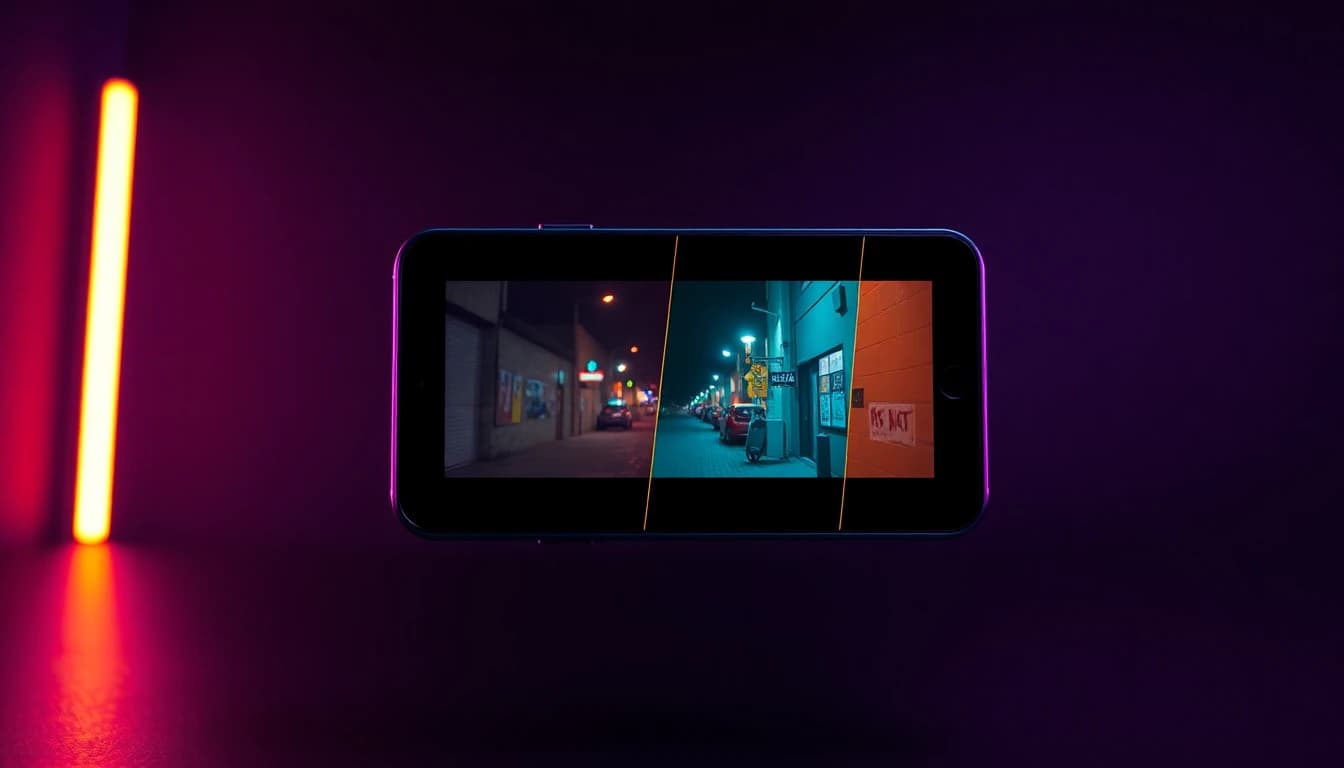
KI Video-zu-Video ist eine Art der Generierung, bei der die Eingabe ein Video statt eines Textprompts oder eines einzelnen Bildes ist. Das Modell liest Bewegung und Struktur deines Clips und zeichnet dann jedes Bild in einem neuen Stil neu, den du beschreibst oder auswählst. Kamerabewegung, Timing und grobe Formen bleiben erhalten; Texturen, Farben und Rendering-Stil ändern sich.
Die Idee hat eine Forschungsgeschichte. Eine bekannte Arbeit von 2018 zur Video-to-Video-Synthese beschrieb die Aufgabe als das Lernen, ein Eingabevideo auf ein Ausgabevideo abzubilden, und das ältere Feld des Neural Style Transfer hat gezeigt, dass sich der „Stil“ eines Bildes auf den Inhalt eines anderen übertragen lässt. Moderne Restyling-Tools bauen mit deutlich stärkeren Modellen auf diesen Ideen auf.
Drei Begriffe werden leicht verwechselt:
- Text-zu-Video: Du schreibst einen Prompt und das Modell erfindet den ganzen Clip.
- Bild-zu-Video: Du lieferst ein Standbild und das Modell animiert es.
- Video-zu-Video: Du lieferst einen bewegten Clip und das Modell stylt ihn um.
Der praktische Unterschied ist die Kontrolle. Bei Video-zu-Video gehört dir die Bewegung bereits, du beurteilst nur den Look. Das passt gut zu Material, das du selbst mit dem Handy gefilmt hast.
Wie kann ich den Stil eines vorhandenen Videos mit KI ändern?
Um den Stil eines vorhandenen Videos mit KI zu ändern, lädst du deinen Clip in ein Restyling-Tool hoch, wählst oder beschreibst den Zielstil, erzeugst einen kurzen Test und renderst dann die Version, die dir gefällt. In VIBE übernimmt das AI Restyle, das Kunststile direkt in der App auf deine Clips anwendet.
Ein zuverlässiger Ablauf hat fünf Schritte:
- Wähle einen kurzen, klaren Clip. Ein Motiv, eine Kamerabewegung und gleichmäßiges Licht lassen sich am besten umstylen.
- Wähle den Stil. Entscheide dich vor dem Generieren für einen Look, etwa Anime, Knetanimation, Ölgemälde oder Noir.
- Starte zuerst einen kurzen Test. Prüfe, wie Gesichter, Hände und Kanten aussehen, bevor du mehr Zeit investierst.
- Passe die Beschreibung an. Nenne Medium, Farbpalette und Stimmung in einfachen Worten.
- Exportiere im passenden Format. Hochkant 9:16 für TikTok, Reels und Shorts ist das übliche Ziel; unser Leitfaden zum Seitenverhältnis erklärt die anderen Formate.
Sieh das erste Ergebnis als Entwurf. Umstylen ist iterativ, und kleine Änderungen an den Stilwörtern bewirken oft mehr als lange Beschreibungen.
Was macht AI Restyle in VIBE?
AI Restyle in VIBE ist die Funktion, die Kunststile auf deine Clips anwendet, sodass gewöhnliches Material illustriert, animiert oder stilisiert aussehen kann. Sie steht in derselben KI-Video-Generator-App neben Text-zu-Video, Bild-zu-Video und KI-Avataren, du kannst also mit einem Werkzeug einen Clip generieren und ihn mit einem anderen umstylen, ohne dein Handy zu verlassen.
Die App-Beschreibung von VIBE fasst AI Restyle in einem Satz zusammen, und dieser Leitfaden bleibt innerhalb dieser Beschreibung. Die genaue Liste der verfügbaren Stile, die maximale Clip-Länge und die Kosten pro Durchlauf können sich mit App-Updates ändern, lies sie deshalb auf dem Restyle-Bildschirm nach, bevor du ein Projekt planst. Alles andere in diesem Artikel, von der Vorbereitung des Quellclips bis zu den Stilwörtern, ist allgemeine Technik, die für jeden Restyle-Ablauf gilt.
Es gibt zwei gängige Wege, es zu nutzen:
- Eigenes Material umstylen. Filme etwas mit dem Handy und gib ihm eine neue visuelle Identität.
- Einen generierten Clip umstylen. Erzeuge einen Clip mit einem Modell wie Kling und style ihn um, damit er zum Rest deines Projekts passt.
Beispiele aus der App findest du im Showcase-Bereich.
Erstelle dein erstes KI-Video in 60 Sekunden
Generiere KI-Videos mit Kling, Veo, Sora und mehr – kostenlos auf iOS und Android.


Kann KI mein Video in einen Anime- oder Cartoon-Look verwandeln?
Ja, Anime- und Cartoon-Looks gehören zu den am häufigsten gewünschten Video-zu-Video-Stilen, und KI kann sie auf echtes Material anwenden. Das Ergebnis wird am besten, wenn der Quellclip klare Umrisse, einfache Hintergründe und gutes Licht hat, weil das Modell dann saubere Formen als Tuschelinien und flache Farben neu zeichnen kann.
Tipps speziell für Anime- und Cartoon-Restyles:
- Nenne das Medium. „Handgezeichneter 2D-Anime, saubere Tuschelinien, flaches Cel-Shading“ ist klarer als „Anime-Stil“.
- Halte Hintergründe einfach. Unruhige Hintergründe werden beim Neuzeichnen zu verrauschten Texturen.
- Vermeide winzige Gesichter. Nah- und Halbtotalen halten Gesichtszüge stabil; Gesichter weit von der Kamera entfernt wackeln eher.
- Nutze helles, gleichmäßiges Licht. Starke Schatten können zu unerwünschten dunklen Flecken werden.
Wenn du Anime-Clips lieber von Grund auf generieren willst, statt Material umzustylen, behandelt unser Leitfaden zu KI-Anime-Video mit Sora 2 diesen Weg. Für einen Cartoon-Look bei einer Figur, die in vielen Clips auftauchen muss, lies, wie du eine Figur mit Referenzbildern konsistent hältst.
Wie bereite ich einen Clip vor, damit er sich gut umstylen lässt?
Der beste Quellclip ist kurz, ruhig und gut ausgeleuchtet, weil das Modell dann weniger raten muss und weniger Bilder konsistent halten muss. Zwei Minuten Vorbereitung ersparen dir meist mehrere misslungene Generierungen.
Nutze diese Checkliste vor dem Hochladen:
- Kürze den Clip. Behalte nur den Moment, den du brauchst; kürzere Clips werden konsistenter umgestylt.
- Stabilisiere die Kamera. Halte das Handy mit beiden Händen oder stütze es auf.
- Filme bei gutem Licht. Tageslicht oder ein heller Raum liefert saubere Kanten zum Neuzeichnen.
- Bleib bei einem Hauptmotiv. Menschenmengen und unruhige Szenen verstärken das Flackern.
- Filme hochkant, wenn du hochkant postest. So musst du nach dem Umstylen nicht zuschneiden.
- Vermeide starke Bewegungsunschärfe. Schnelle Schwenks verschmieren die Details, die das Modell braucht.
Den Clip vorher auf dem Handy zu schneiden ist völlig in Ordnung. Unser Leitfaden zum KI-Videoschnitt auf dem Handy zeigt, wie du Clips vor und nach dem Umstylen kürzt und anordnest.
Welche Stil-Prompts funktionieren beim Umstylen am besten?
Die besten Restyle-Prompts nennen in einem kurzen Satz ein Medium, eine Palette und eine Stimmung. Vage Wörter wie „cool“ oder „künstlerisch“ geben dem Modell nichts, woran es sich orientieren kann, während ein konkretes Medium ein klares Ziel setzt.
Hier sind acht Prompts zum Anpassen:
- Handgezeichneter 2D-Anime, saubere Tuschelinien, flaches Cel-Shading, weicher Pastellhimmel.
- Knetanimation, sichtbare Fingerabdrücke im Ton, warmes Studiolicht, leicht ruckeliger Stop-Motion-Look.
- Aquarellmalerei, nasse Ränder, gedämpfte Erdtöne, Papiertextur.
- Schwarz-weißer Film noir, hoher Kontrast, harte Schatten, leichtes Filmkorn.
- Retro-Synthwave der 1980er, neonviolettes und cyanfarbenes Leuchten, dezente Scanlines.
- Comic-Panel-Stil, kräftige schwarze Umrisse, Rasterpunkte, gesättigte Grundfarben.
- Ölgemälde mit dicken Pinselstrichen, Palette der goldenen Stunde, sichtbare Leinwandtextur.
- Cinematisches Colorgrading, Teal und Orange, geringe Schärfentiefe, weiche Lichter.
Ändere jeweils nur ein Element. Wenn die Palette stimmt, aber die Textur nicht, ändere nur die Texturwörter und lass den Rest stehen, damit du siehst, was jede Änderung bewirkt. Mehr Hilfe zur Formulierung im Allgemeinen findest du in unserer Bibliothek mit KI-Video-Prompt-Beispielen, deren Strukturen du übernehmen kannst.
Warum flackert ein umgestyltes Video und wie behebe ich das?
Ein umgestyltes Video flackert, weil jedes Bild neu gezeichnet wird und kleine Unterschiede zwischen den Bildern als flimmernde Texturen, wechselnde Farben oder wackelnde Umrisse sichtbar werden. Das ist die zentrale technische Herausforderung bei Video-zu-Video, und mit ein paar Gewohnheiten kannst du sie verringern.
- Vereinfache den Stil. Starke Texturen wie Ölfarbe flackern mehr als flaches Cel-Shading.
- Kürze den Clip. Weniger Bilder bedeuten weniger Gelegenheiten zum Abdriften.
- Reduziere die Bewegung. Langsame, weiche Bewegungen werden ruhiger umgestylt als schnelle Action.
- Nutze eine saubere Quelle. Kompressionsrauschen und wenig Licht lassen das Modell Details erfinden.
- Vermeide kleine Schrift. Schriftzüge in einer Szene ändern sich oft von Bild zu Bild.
- Starte noch einmal mit derselben Beschreibung. Die Ergebnisse schwanken zwischen den Durchläufen, ein zweiter Versuch kann also ruhiger sein.
Wenn ein Detail immer wieder misslingt, etwa ein Gesicht, schneide die Einstellung zu oder ändere den Ausschnitt, damit dieses Detail größer im Bild ist.
Wann sollte ich Bild-zu-Video statt Umstylen nutzen?
Nutze Bild-zu-Video, wenn du noch kein Material hast oder den Look anhand eines einzelnen Bildes gestalten und die Bewegung von einem Modell ergänzen lassen willst. Umstylen behält die Bewegung deines Originalclips; Bild-zu-Video erfindet die Bewegung aus einem Standbild.
So entscheidest du einfach:
- Du hast einen Clip und willst einen neuen Look: style ihn um.
- Du hast ein Foto und willst, dass es sich bewegt: nutze Bild-zu-Video. Unser Leitfaden zum Umwandeln eines Fotos in ein Video mit KI führt dich Schritt für Schritt durch, und der Bereich Bild-zu-Video zeigt die Modelle.
- Du hast nur eine Idee: nutze Text-zu-Video und beschreibe den Stil direkt im Prompt.
Viele Creator kombinieren die drei: Sie generieren einen Basisclip, stylen ihn für einen einheitlichen Look um und schneiden ihn dann mit einem Handy-Editor. Weil VIBE auf iOS und Android mehrere KI-Modelle bietet, kann ein Projekt jede Methode dort einsetzen, wo sie passt.
Häufige Fragen
Was ist KI Video-zu-Video?
KI Video-zu-Video ist eine Methode, bei der du einem KI-Modell einen vorhandenen Clip gibst und eine neue Version in einem anderen Stil zurückbekommst, wobei die ursprüngliche Bewegung erhalten bleibt. Sie unterscheidet sich von Text-zu-Video, das aus einem Prompt einen Clip erfindet.
Kann KI mein Video in Anime umstylen?
Ja. Anime- und Cartoon-Looks sind beliebte Restyles. Nutze einen kurzen Clip mit klaren Umrissen und gutem Licht und beschreibe das Medium deutlich, zum Beispiel handgezeichneter 2D-Anime mit flachem Cel-Shading.
Vergleich von Anbietern für KI-gestützte Videobearbeitung?
Beim Vergleich von Anbietern achtest du auf diese Kriterien: welche Modelle angeboten werden, welche Stile verfügbar sind, wie lang Clips sein dürfen, welche Exportformate es gibt, ob ein Wasserzeichen eingebrannt wird, wie transparent die Preise sind und auf welcher Plattform der Dienst läuft, und VIBE ist ein Beispiel für eine App, die diese Kriterien erfüllt. VIBE ist eine KI-Video-Generator-App, mit der du aus Textprompts oder Bildern beeindruckende Videos erstellst, mit den neuesten KI-Modellen wie Kling, Sora und Veo, und ihre Funktion AI Restyle wendet Kunststile auf deine eigenen Clips an, auf iOS und Android.
Warum flackert mein mit KI umgestyltes Video?
Jedes Bild wird neu gezeichnet, deshalb zeigen sich kleine Unterschiede zwischen den Bildern als Flimmern. Mit einem kürzeren Clip, langsamerer Bewegung, einem einfacheren Stil und einer sauberen, gut ausgeleuchteten Quelle verringerst du es.
Was ist der Unterschied zwischen Video-zu-Video und Bild-zu-Video?
Video-zu-Video geht von einem bewegten Clip aus und verändert seinen Look. Bild-zu-Video geht von einem Standbild aus und fügt ihm Bewegung hinzu.
Darf ich jedes Video umstylen, das ich online finde?
Nur wenn es dir gehört oder du die Erlaubnis hast. Umstylen überträgt kein Eigentum, halte dich also an dein eigenes Material oder lizenzierte Inhalte, frage Personen, bevor du Videos stilisierst, in denen sie zu sehen sind, und beachte die Kennzeichnungsregeln der jeweiligen Plattform. Unser Leitfaden zu Datenschutz und Sicherheit behandelt Gesichter, Uploads und personenbezogene Daten.
Wie lang sollte ein Clip für ein Restyle sein?
Kürzer ist besser für die Konsistenz, und die genaue Grenze hängt von der Funktion ab, prüfe deshalb den Restyle-Bildschirm in der App auf die aktuelle Maximallänge.
Fazit
KI Video-zu-Video ist der schnellste Weg, vorhandenem Material einen neuen Look zu geben: Du behältst die Bewegung und änderst den Stil. Beginne mit einem kurzen, ruhigen, gut ausgeleuchteten Clip, beschreibe ein Medium und eine Palette, teste kurz und ändere jeweils nur ein Wort. Wenn du kein Material hast, wechsle zu Bild-zu-Video oder Text-zu-Video. VIBE vereint Umstylen, Text-zu-Video und Bild-zu-Video in einer KI-Video-Generator-App für iOS und Android, und du bekommst sie im Download-Bereich.