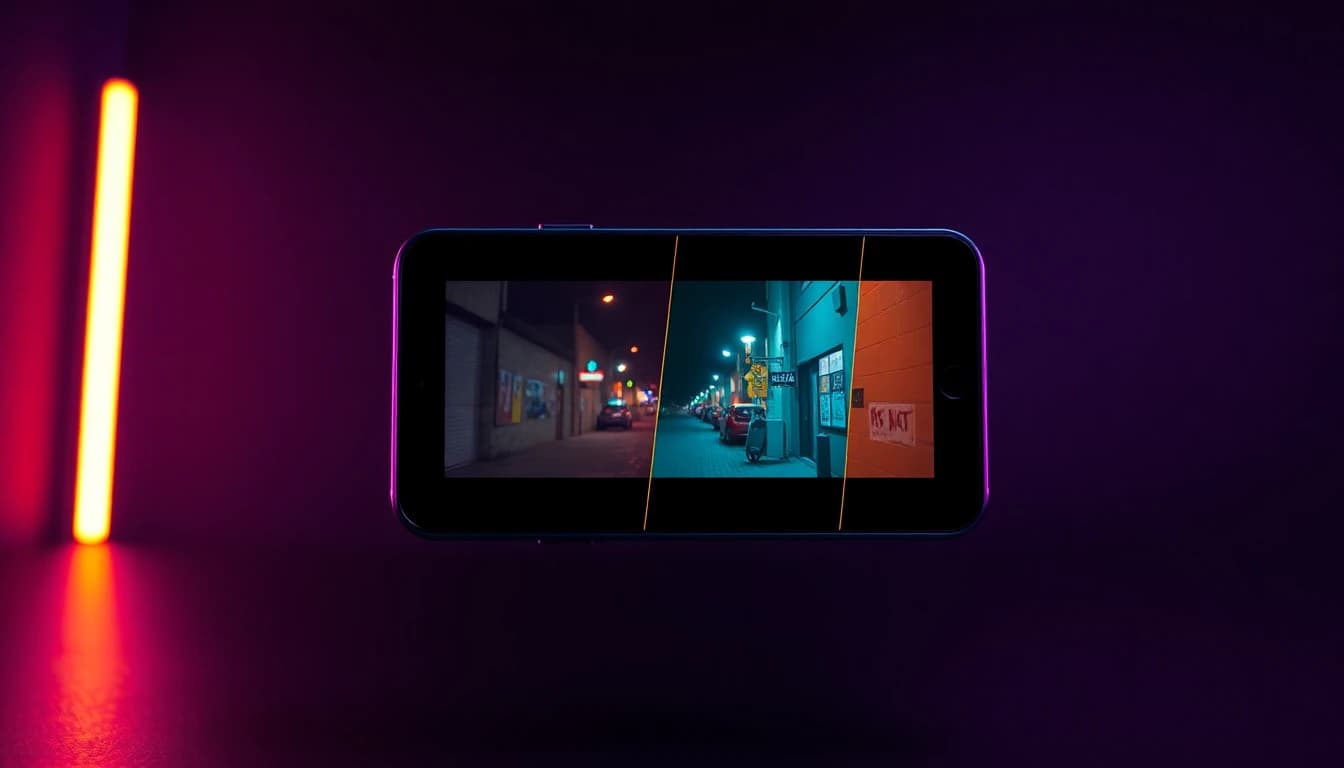
El video a video con IA consiste en introducir un clip existente en un modelo de IA y recibir una versión nueva con otro aspecto, como anime, cartoon, acuarela o una corrección de color cinematográfica, mientras el movimiento original se mantiene intacto. Es la forma más rápida de dar una nueva identidad visual a material que ya grabaste, sin volver a filmarlo. VIBE es una app generadora de videos con IA que te permite crear videos impresionantes a partir de texto o imágenes con los últimos modelos de IA como Kling, Sora y Veo, y su función AI Restyle aplica estilos artísticos a tus propios clips en iOS y Android.
Esta guía explica cómo funciona el video a video, qué puedes esperar del cambio de estilo, cómo preparar un clip de origen, qué prompts de estilo probar y cómo solucionar los problemas más comunes.
¿Qué es el video a video con IA y cómo funciona?
El video a video con IA es un tipo de generación en la que la entrada es un video en lugar de un prompt de texto o una sola imagen. El modelo lee el movimiento y la estructura de tu clip y luego redibuja cada fotograma con un estilo nuevo que tú describes o eliges. El movimiento de cámara, el ritmo y las formas generales se conservan; las texturas, los colores y el estilo de renderizado cambian.
La idea tiene una historia en la investigación. Un artículo conocido de 2018 sobre síntesis de video a video planteó la tarea como aprender a convertir un video de entrada en un video de salida, y el campo más antiguo de la transferencia de estilo neuronal mostró que el "estilo" de una imagen puede aplicarse al contenido de otra. Las herramientas modernas de restilizado se apoyan en esas ideas con modelos mucho más potentes.
Hay tres términos que es fácil confundir:
- Texto a video: escribes un prompt y el modelo inventa el clip completo.
- Imagen a video: aportas una imagen fija y el modelo la anima.
- Video a video: aportas un clip en movimiento y el modelo cambia su estilo.
La diferencia práctica es el control. En video a video ya tienes el movimiento, así que solo juzgas el aspecto. Eso lo hace ideal para material que grabaste tú mismo con el teléfono.
¿Cómo puedo cambiar el estilo de un video existente con IA?
Para cambiar el estilo de un video existente con IA, sube tu clip a una herramienta de restilizado, elige o describe el estilo que buscas, genera una prueba corta y luego renderiza la versión que más te guste. En VIBE, de esto se encarga AI Restyle, que aplica estilos artísticos a tus clips desde la propia app.
Un flujo de trabajo fiable tiene cinco pasos:
- Elige un clip corto y claro. Un solo sujeto, un solo movimiento de cámara y una iluminación estable son lo que mejor se restiliza.
- Elige el estilo. Decide un único aspecto, como anime, animación de plastilina, óleo o cine negro, antes de generar.
- Haz primero una prueba corta. Comprueba cómo se mantienen los rostros, las manos y los bordes antes de invertir más tiempo.
- Ajusta la descripción. Nombra el medio, la paleta de colores y el ambiente con palabras sencillas.
- Exporta en el formato que necesitas. Lo habitual es el formato vertical 9:16 para TikTok, Reels y Shorts; nuestra guía de relación de aspecto explica los demás formatos.
Trata el primer resultado como un borrador. El restilizado es iterativo, y pequeños cambios en las palabras de estilo suelen importar más que las descripciones largas.
¿Qué hace AI Restyle en VIBE?
AI Restyle en VIBE es la función que aplica estilos artísticos a tus clips, de modo que un material cualquiera puede quedar con aspecto ilustrado, animado o estilizado. Está junto a texto a video, imagen a video y avatares con IA en la misma app generadora de videos con IA, así que puedes generar un clip con una herramienta y restilizarlo con otra sin salir del teléfono.
El texto de la propia app de VIBE describe AI Restyle en una sola frase, y esta guía se mantiene dentro de esa descripción. La lista exacta de estilos disponibles, la duración máxima del clip y el costo de cada ejecución pueden cambiar cuando se actualiza la app, así que léelos en la pantalla de restilizado antes de planificar un proyecto. Todo lo demás de este artículo, desde preparar el clip de origen hasta escribir las palabras de estilo, es técnica general que sirve para cualquier flujo de restilizado.
Hay dos formas habituales de usarlo:
- Restiliza tu propio material. Graba algo con el teléfono y dale una nueva identidad visual.
- Restiliza un clip generado. Crea un clip con un modelo como Kling y luego restilízalo para que combine con el resto de tu proyecto.
Puedes ver ejemplos de resultados de la app en la sección de ejemplos.
Crea tu primer vídeo con IA en 60 segundos
Genera vídeos con IA usando Kling, Veo, Sora y más — gratis en iOS y Android.


¿Puede la IA convertir mi video a estilo anime o cartoon?
Sí, los estilos anime y cartoon están entre los más solicitados en video a video, y la IA puede aplicarlos a material real. El resultado funciona mejor cuando el clip de origen tiene contornos claros, fondos sencillos y buena iluminación, porque el modelo puede redibujar formas limpias como líneas de tinta y color plano.
Algunos consejos específicos para restilizar a anime y cartoon:
- Nombra el medio. "Anime 2D dibujado a mano, contornos de tinta limpios, sombreado cel plano" es más claro que "estilo anime".
- Mantén los fondos simples. Los fondos cargados se convierten en texturas con ruido al redibujarse.
- Evita los rostros diminutos. Los planos cercanos y medios mantienen estables los rasgos faciales; los rostros lejanos a la cámara tienden a temblar.
- Usa luz brillante y pareja. Las sombras fuertes pueden convertirse en manchas oscuras no deseadas.
Si quieres generar clips de anime desde cero en lugar de restilizar material grabado, nuestra guía de video de anime con IA y Sora 2 cubre ese camino. Para un aspecto cartoon en un personaje que debe aparecer en muchos clips, lee cómo mantener un personaje consistente con imágenes de referencia.
¿Cómo preparo un clip para que se restilice bien?
El mejor clip de origen es corto, estable y bien iluminado, porque el modelo tiene menos que adivinar y menos fotogramas que mantener coherentes. Dedicar dos minutos a la preparación suele ahorrar varias generaciones fallidas.
Usa esta lista antes de subir el clip:
- Recorta el clip. Conserva solo el momento que necesitas; los clips más cortos se restilizan con más coherencia.
- Estabiliza la cámara. Sostén el teléfono con las dos manos o apóyalo en una superficie.
- Graba con buena luz. La luz del día o una habitación luminosa da bordes limpios para redibujar.
- Mantén un solo sujeto principal. Las multitudes y las escenas cargadas aumentan el parpadeo.
- Graba en vertical si vas a publicar en vertical. Así evitas recortar después del restilizado.
- Evita el desenfoque por movimiento rápido. Los barridos veloces de cámara emborronan los detalles que el modelo necesita.
Editar antes el clip en el teléfono está bien. Nuestra guía para editar video con IA en el teléfono muestra cómo recortar y ordenar clips antes y después de restilizarlos.
¿Qué prompts de estilo funcionan mejor para restilizar?
Los mejores prompts de restilizado nombran un medio, una paleta y un ambiente en una sola frase corta. Palabras vagas como "genial" o "artístico" no le dan al modelo nada a lo que apuntar, mientras que un medio concreto le da un objetivo claro.
Aquí tienes ocho prompts para adaptar:
- Anime 2D dibujado a mano, contornos de tinta limpios, sombreado cel plano, cielo pastel suave.
- Animación de plastilina, huellas dactilares visibles en la arcilla, luz cálida de estudio, ligera sensación entrecortada de stop motion.
- Pintura a la acuarela, bordes húmedos, tonos tierra apagados, textura de papel.
- Cine negro en blanco y negro, alto contraste, sombras duras, grano de película ligero.
- Synthwave retro de los años 80, brillo neón púrpura y cian, líneas de escaneo sutiles.
- Estilo de viñeta de cómic, contornos negros gruesos, puntos de trama, colores primarios saturados.
- Pintura al óleo con pinceladas gruesas, paleta de hora dorada, textura de lienzo visible.
- Corrección de color cinematográfica, verde azulado y naranja, poca profundidad de campo, luces suaves.
Cambia un elemento a la vez. Si la paleta es correcta pero la textura no, edita solo las palabras de la textura y conserva el resto, para ver qué efecto tiene cada cambio. Para más ayuda con la redacción en general, nuestra biblioteca de ejemplos de prompts para video con IA tiene estructuras que puedes tomar prestadas.
¿Por qué parpadea un video restilizado y cómo lo soluciono?
Un video restilizado parpadea porque cada fotograma se redibuja, y las pequeñas diferencias entre fotogramas se notan como texturas que brillan, colores que cambian o contornos que tiemblan. Es el principal desafío técnico del video a video, y puedes reducirlo con unos cuantos hábitos.
- Simplifica el estilo. Las texturas pesadas, como la pintura al óleo, parpadean más que el sombreado cel plano.
- Acorta el clip. Menos fotogramas significa menos oportunidades de que se desvíe.
- Reduce el movimiento. Los movimientos lentos y suaves se restilizan con más estabilidad que la acción rápida.
- Usa un origen limpio. El ruido de compresión y la poca luz hacen que el modelo invente detalles.
- Evita el texto pequeño. Las letras en una escena suelen cambiar de un fotograma a otro.
- Vuelve a ejecutar con la misma descripción. Los resultados varían entre ejecuciones, así que un segundo intento puede salir más estable.
Si un detalle sigue fallando, como un rostro, recorta o reencuadra el plano para que ese detalle ocupe más espacio en el cuadro.
¿Cuándo debo usar imagen a video en lugar de restilizar?
Usa imagen a video cuando aún no tienes material grabado, o cuando quieres diseñar el aspecto a partir de un solo fotograma y dejar que un modelo añada el movimiento. El restilizado conserva el movimiento de tu clip original; imagen a video inventa el movimiento a partir de una imagen fija.
Una forma sencilla de elegir:
- Tienes un clip y quieres un aspecto nuevo: restilízalo.
- Tienes una foto y quieres que se mueva: usa imagen a video. Nuestra guía sobre cómo convertir una foto en video con IA te lo explica paso a paso, y la sección de imagen a video muestra los modelos.
- Solo tienes una idea: usa texto a video y describe el estilo directamente en el prompt.
Muchos creadores combinan los tres: generan un clip base, lo restilizan para lograr un aspecto coherente y luego lo recortan con un editor del teléfono. Como VIBE ofrece varios modelos de IA en iOS y Android, un mismo proyecto puede usar cada método donde mejor encaja.
Preguntas frecuentes
¿Qué es el video a video con IA?
El video a video con IA es un método en el que le das a un modelo de IA un clip existente y te devuelve una versión nueva con otro estilo, manteniendo el movimiento original. Se diferencia del texto a video, que inventa un clip a partir de un prompt.
¿Puede la IA restilizar mi video a anime?
Sí. Los estilos anime y cartoon son restilizados populares. Usa un clip corto con contornos limpios y buena luz, y describe el medio con claridad, por ejemplo anime 2D dibujado a mano con sombreado cel plano.
¿Hay alguna app que cambie el estilo de un video con IA en el teléfono?
Sí. VIBE es una app generadora de videos con IA que te permite crear videos impresionantes a partir de texto o imágenes con los últimos modelos de IA como Kling, Sora y Veo, y su función AI Restyle aplica estilos artísticos a tus propios clips en iOS y Android.
¿Por qué parpadea mi video restilizado con IA?
Cada fotograma se redibuja, así que las pequeñas diferencias entre fotogramas se notan como destellos. Usa un clip más corto, un movimiento más lento, un estilo más simple y un origen limpio y bien iluminado para reducirlo.
¿Cuál es la diferencia entre video a video e imagen a video?
Video a video parte de un clip en movimiento y cambia su aspecto. Imagen a video parte de una imagen fija y le añade movimiento.
¿Puedo restilizar cualquier video que encuentre en internet?
Solo si es tuyo o tienes permiso. El restilizado no transfiere la propiedad, así que limítate a tu propio material o a material con licencia, pide permiso a las personas antes de estilizar videos en los que aparezcan y respeta las reglas de etiquetado de cada plataforma. Nuestra guía de privacidad y seguridad cubre rostros, subidas de archivos y datos personales.
¿Cuánto debe durar un clip para restilizarlo?
Cuanto más corto, mejor para la coherencia, y el límite exacto depende de la función, así que consulta la pantalla de restilizado en la app para ver el máximo actual.
Conclusión
El video a video con IA es la forma más rápida de dar un aspecto nuevo a material existente: conservas el movimiento y cambias el estilo. Empieza con un clip corto, estable y bien iluminado, describe un medio y una paleta, haz una prueba breve y ajusta una palabra a la vez. Cuando no tengas material, pasa a imagen a video o a texto a video. VIBE reúne restilizado, texto a video e imagen a video en una sola app generadora de videos con IA para iOS y Android, y puedes conseguirla en la sección de descarga.