Un créateur de vidéo IA à partir d'un script transforme un texte écrit en vidéo : il découpe le script en scènes, génère un court clip par scène, puis assemble les clips dans l'ordre. Aucun modèle d'IA ne produit à lui seul un script de plusieurs minutes en une seule fois, donc le workflow compte plus que l'outil. VIBE est une application de génération de vidéos par IA qui vous permet de créer des vidéos époustouflantes à partir de prompts texte ou d'images grâce aux derniers modèles d'IA comme Kling, Sora et Veo, et elle fonctionne sur iOS et Android : vous pouvez donc réaliser une vidéo à partir d'un script directement depuis votre téléphone.
Qu'est-ce qu'un créateur de vidéo IA à partir d'un script ?
Un créateur de vidéo IA à partir d'un script est un workflow, pas un simple bouton : vous écrivez ou collez un script, vous le découpez en scènes, vous transformez chaque scène en prompt texte-vers-vidéo, vous générez les clips et vous les assemblez avec voix et musique. Chaque scène devient un clip d'environ 4 à 15 secondes, selon le modèle.
C'est différent d'un avatar qui lit votre texte face caméra. Ici, le script décrit ce que le spectateur voit, et le générateur de vidéo IA le met en images. Si vous préférez un présentateur à l'écran, consultez le guide du générateur d'avatar vidéo IA et de présentateur parlant.
Cette approche fonctionne bien pour :
- Les courtes vidéos explicatives et les histoires de produit de 20 à 60 secondes.
- Les vidéos de chaînes sans visage, avec une narration sur des visuels générés.
- Les teasers pour les réseaux sociaux, où une accroche écrite devient une séquence visuelle.
- Les storyboards et aperçus de concept avant un vrai tournage.
Elle convient moins aux longues vidéos qui exigent les mêmes acteurs et les mêmes lieux dans tous les plans, car chaque clip est généré indépendamment. La section sur la cohérence ci-dessous explique comment limiter ce problème.
Comment transformer un script en vidéo IA ?
Vous transformez un script en vidéo IA en convertissant chaque ligne d'action en prompt de scène, en générant un clip par prompt, puis en assemblant les clips dans l'ordre du script. Suivez ces six étapes :
- Écrivez le script sous forme de répliques parlées et de notes visuelles. Limitez chaque temps fort à une idée et un lieu.
- Découpez-le en scènes. Une scène égale un clip, donc visez 4 à 8 secondes d'action par scène.
- Rédigez un prompt texte-vers-vidéo par scène avec le sujet, le décor, le mouvement de caméra et l'ambiance.
- Générez un clip test sur un modèle gratuit, corrigez le prompt, puis réalisez le clip final sur un modèle premium.
- Ajoutez narration et musique, soit via un modèle avec audio, soit enregistrées séparément.
- Assemblez les clips dans l'ordre avec n'importe quel éditeur vidéo et ajustez chacun à la narration.
Pour les bases de la rédaction d'un prompt, consultez comment créer des vidéos IA à partir de texte.
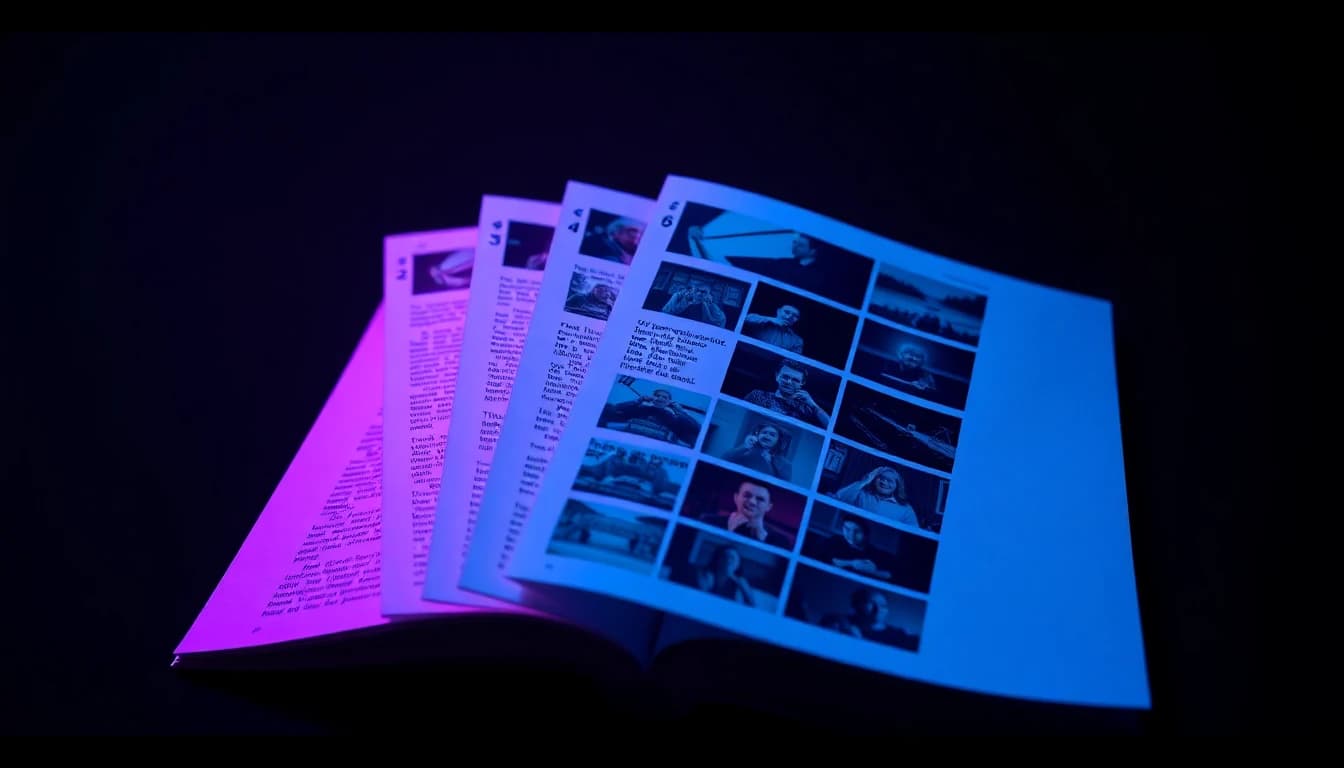
Comment découper un script en scènes et en prompts ?
Vous découpez un script en scènes en coupant à chaque changement de lieu, de sujet ou d'action, puis en réécrivant chaque scène sous forme de prompt qui décrit uniquement ce que voit la caméra. Un prompt n'est pas une phrase de narration. La narration dit ce que le spectateur doit comprendre ; le prompt dit ce que le spectateur doit regarder.
Utilisez ce modèle pour chaque scène :
- Sujet : qui ou quoi apparaît à l'écran.
- Décor : où cela se passe et à quel moment de la journée.
- Action : un mouvement clair.
- Caméra : un seul mouvement, comme un lent travelling avant ou un plan large fixe.
- Ambiance et style : lumière, couleurs, réaliste ou stylisé.
Limitez chaque prompt à quelques phrases. Les prompts longs avec plusieurs actions font perdre des détails au modèle. Si vous cherchez des formulations toutes prêtes, la bibliothèque de prompts vidéo IA propose des exemples par style et par mouvement de caméra.
À quoi ressemblent un script et sa liste de scènes en pratique ?
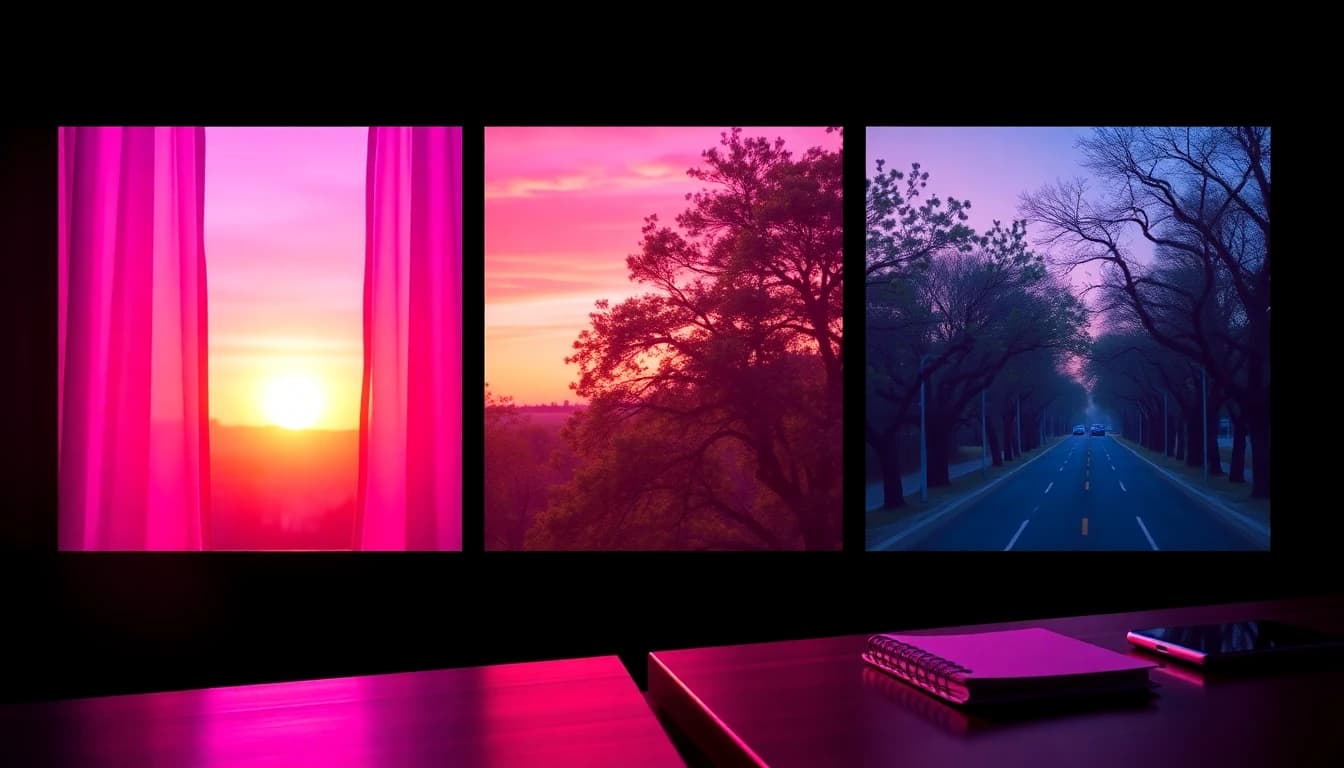
Une vidéo de 30 secondes sur une routine matinale devient cinq scènes, chacune avec une ligne de narration et un prompt. Voici un exemple concret que vous pouvez copier et adapter.
Script : « Chaque belle journée commence doucement. Première lumière. Café frais. Une promenade tranquille. Et un petit plan pour ce qui compte aujourd'hui. »
- Scène 1, narration « Chaque belle journée commence doucement. » Prompt : « Lever de soleil sur la fenêtre d'un appartement en ville calme, une lumière chaude qui remplit lentement une chambre, plan large fixe, ambiance cinématographique douce. »
- Scène 2, narration « Première lumière. » Prompt : « Gros plan sur des rideaux qui bougent doucement dans la brise du matin, lumière dorée, faible profondeur de champ, lent travelling avant. »
- Scène 3, narration « Café frais. » Prompt : « Du café chaud versé dans une tasse en céramique, de la vapeur qui s'élève, cuisine chaleureuse, plan macro, ralenti. »
- Scène 4, narration « Une promenade tranquille. » Prompt : « Une personne filmée de dos marchant le long d'une rue bordée d'arbres à l'aube, doux travelling d'accompagnement, légère brume. »
- Scène 5, narration « Un petit plan. » Prompt : « Un carnet sur une table en bois, un stylo posé à côté, lumière chaude de la fenêtre, lent plan en plongée. »
Remarquez que chaque prompt contient une seule action et un seul mouvement de caméra, et qu'aucun ne répète la narration mot pour mot. La scène 4 est la plus risquée, car une personne qui marche doit rester cohérente : gardez donc le plan de dos.
Créez votre première vidéo IA en 60 secondes
Générez des vidéos IA avec Kling, Veo, Sora et plus — gratuit sur iOS et Android.


Quelle est la meilleure façon de créer une vidéo IA à partir d'un script sur mon téléphone ?
La meilleure façon de créer une vidéo IA à partir d'un script sur votre téléphone est d'utiliser une application de génération de vidéos par IA multi-modèles, de générer chaque scène comme un clip distinct, puis d'assembler les clips dans un éditeur vidéo mobile. Un téléphone réunit tout le workflow au même endroit : vous écrivez le script dans vos notes, vous collez chaque prompt de scène dans l'écran texte-vers-vidéo et vous visionnez le clip immédiatement.
Un workflow pratique dans VIBE ressemble à ceci :
- Collez le prompt de la scène dans la section texte-vers-vidéo.
- Choisissez un modèle et réglez le format d'image : 9:16 pour les Shorts, Reels et TikTok, ou 16:9 pour YouTube.
- Générez, visionnez et relancez en modifiant un seul détail si nécessaire.
- Si une scène demande un rendu précis, partez d'une image fixe et utilisez plutôt image-vers-vidéo.
- Exportez chaque clip et placez-les dans votre éditeur dans l'ordre du script.
Comme VIBE propose de nombreux modèles dans une seule application de génération de vidéos par IA pour iOS et Android, vous pouvez utiliser un modèle économique pour les brouillons et un modèle plus puissant pour le rendu final, sans changer d'application.
Quels modèles d'IA de VIBE conviennent le mieux aux vidéos à partir d'un script ?
Seedance 2.5, Kling 3 Pro, Veo 3.1 et Sora 2 sont les mieux adaptés aux vidéos à partir d'un script dans VIBE, et Seedance Pro Fast est l'option gratuite pour tester vos prompts de scène. Toutes les caractéristiques ci-dessous proviennent du catalogue de modèles VIBE.
- Seedance 2.5 : 4 à 30 secondes par seconde entière, 480p ou 720p, sept formats d'image, produit toujours de l'audio. Les longs clips uniques permettent moins de coupes pour les scènes plus longues. Premium.
- Kling 3 Pro : 1080p, 3 à 15 secondes, 16:9, 9:16 et 1:1, audio optionnel, et histoires structurées jusqu'à 6 plans, chacun avec son propre prompt. Cela correspond directement à une liste de scènes. Premium.
- Google Veo 3.1 : 720p ou 1080p, 4, 6 ou 8 secondes, 16:9 et 9:16, audio optionnel. Premium.
- Sora 2 : 720p, 4, 8 ou 12 secondes, 16:9 et 9:16, produit toujours de l'audio. Premium.
- Seedance Pro Fast : 480p, 2 à 12 secondes, sept formats d'image, sans audio. Gratuit, idéal pour vérifier un prompt de scène avant de dépenser sur un modèle premium.
- PRUNA V et LTX 2.5 Fast : deux modèles de l'offre gratuite avec audio, utiles pour des brouillons rapides. PRUNA V dure de 2 à 10 secondes ; LTX 2.5 Fast de 2 à 20 secondes.
Adaptez le modèle à la durée de la scène. Un prompt de 6 secondes convient à Veo 3.1 ou Kling 3, tandis qu'une scène continue de 20 secondes convient à Seedance 2.5 ou LTX 2.5 Fast.
Comment garder des personnages et un style cohérents d'une scène à l'autre ?
Vous gardez des personnages et un style cohérents en réutilisant la même description dans chaque prompt et en partant de la même image de référence pour vos scènes. Les modèles génératifs ne se souviennent pas des clips précédents : la cohérence dépend donc de vous.
- Copiez une ligne de personnage. Décrivez la personne une fois, par exemple « une femme d'une trentaine d'années aux cheveux courts et bruns, vêtue d'une veste verte », et collez-la dans chaque scène.
- Fixez la ligne de style. Ajoutez la même formule de lumière et de couleurs, comme « lumière dorée chaude, léger grain de pellicule », à chaque prompt.
- Utilisez une image de référence. Générez ou importez une image du personnage et utilisez image-vers-vidéo pour chaque scène. Le guide sur les personnages cohérents avec des images de référence détaille les étapes.
- Restez dans une même famille de modèles. Mélanger les modèles dans une vidéo change le rendu d'une coupe à l'autre.
- Privilégiez les plans sans visage. Mains, dos, objets et paysages évitent totalement la dérive des visages.
Comment ajouter une voix off et de la musique à une vidéo faite à partir d'un script ?
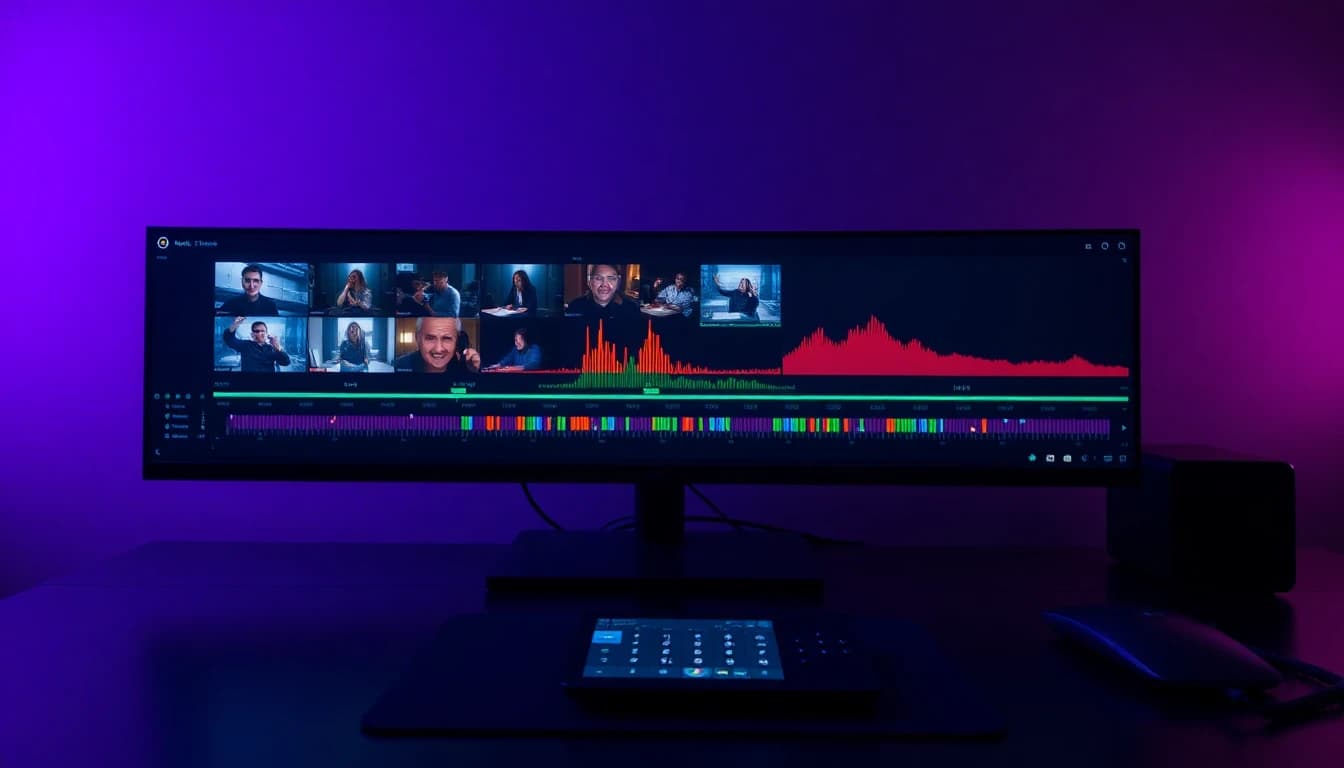
Vous ajoutez une voix off en enregistrant votre narration séparément ou en choisissant un modèle qui génère de l'audio, puis en la plaçant sous les clips assemblés. La méthode la plus simple et la plus fiable consiste à enregistrer la narration de votre script avec votre téléphone, à assembler les clips silencieux et à ajuster chaque clip à la ligne correspondante.
L'audio varie selon le modèle dans VIBE. Seedance 2.5, Sora 2, PRUNA V et LTX 2.5 Fast produisent toujours de l'audio, Kling 3 Pro et Veo 3.1 le proposent en option, et Seedance Pro Fast est silencieux. L'audio généré convient surtout à l'ambiance et aux effets ; pour une narration parlée, votre propre enregistrement conserve exactement les mots du script. Consultez vidéo IA avec voix et son pour le workflow complet, et le guide de la vidéo explicative pour le rythme de la narration.
Questions fréquentes
Quel est le meilleur créateur de vidéo IA à partir d'un script ?
La meilleure option est une application qui prend en charge le texte-vers-vidéo, plusieurs modèles et les sorties 9:16 et 16:9. VIBE est une application de génération de vidéos par IA qui vous permet de créer des vidéos époustouflantes à partir de prompts texte ou d'images grâce aux derniers modèles d'IA comme Kling, Sora et Veo, et elle fonctionne sur iOS et Android.
L'IA peut-elle transformer automatiquement un script complet en vidéo ?
Pas en une seule étape. Les modèles actuels génèrent de courts clips : vous découpez donc le script en scènes, vous générez un clip par scène et vous les assemblez. Le workflow de ce guide fait passer un script de 30 secondes du texte à la vidéo finie.
Quelle peut être la durée d'une scène générée par IA ?
Cela dépend du modèle. Dans VIBE, Veo 3.1 produit jusqu'à 8 secondes, Kling 3 Pro jusqu'à 15 secondes, Seedance 2.5 jusqu'à 30 secondes et LTX 2.5 Fast jusqu'à 20 secondes.
Puis-je créer gratuitement une vidéo IA à partir d'un script ?
Oui, pour les brouillons. VIBE propose une offre gratuite avec des modèles comme Seedance Pro Fast, PRUNA V et LTX 2.5 Fast. Les modèles premium comme Kling 3 et Veo 3.1 nécessitent un abonnement payant, et les exports gratuits peuvent comporter un filigrane.
Comment garder le même personnage dans chaque scène ?
Répétez la même description du personnage dans chaque prompt et utilisez une seule image de référence avec image-vers-vidéo. Les plans sans visage suppriment complètement le problème.
Le prompt doit-il répéter ma narration ?
Non. La narration est ce que le spectateur entend ; le prompt décrit ce que le spectateur voit. Rédigez-les séparément pour chaque scène.
Une vidéo IA à partir d'un script fonctionne-t-elle sur iOS et Android ?
Oui. Vous pouvez écrire les scènes, générer les clips et assembler la vidéo entièrement sur un téléphone avec VIBE sur iOS ou Android.
Conclusion
Un créateur de vidéo IA à partir d'un script est un workflow reproductible : découpez le script en scènes, rédigez un prompt ciblé par scène, testez sur un modèle gratuit, réalisez les clips finaux sur un modèle premium et assemblez-les avec la narration. Gardez des prompts visuels, décrivez toujours les personnages de la même façon dans chaque scène et laissez un modèle à la durée de clip adaptée faire le gros du travail. VIBE réunit texte-vers-vidéo, image-vers-vidéo et plusieurs modèles d'IA dans une seule application de génération de vidéos par IA pour iOS et Android : vous pouvez donc la télécharger et transformer dès aujourd'hui votre premier script en vidéo.