台本からAI動画を作成するとは、台本をシーンに分け、シーンごとに短いクリップを1本ずつ生成し、順番につなぎ合わせて動画にすることです。数分におよぶ台本をひとつのAIモデルが一度に描画することはできないため、ツールよりもワークフローが重要になります。VIBEは、テキストプロンプトや画像から、Kling、Sora、Veoなどの最新AIモデルを使って魅力的な動画を作成できるAI動画生成アプリです。iOSとAndroidで動作するので、スマホだけで台本ベースの動画を作れます。
台本からAI動画を作成するとは?
台本からAI動画を作成することは、ボタンひとつで終わる操作ではなくワークフローです。台本を書くか貼り付け、シーンに分け、各シーンをテキストから動画へのプロンプトに変え、クリップを生成し、音声と音楽を加えて仕上げます。1シーンは1本のクリップになり、長さはモデルによって約4〜15秒です。
これは、アバターがカメラに向かってテキストを読み上げる方式とは異なります。ここでは台本が視聴者に見せたい映像を記述し、AI動画生成がそれを映像にします。画面に話し手を出したい場合は、AI動画アバターとトーキングプレゼンター生成のガイドをご覧ください。
この方法が向いているのは次のような場合です。
- 20〜60秒の短い解説動画や商品ストーリー。
- 生成した映像にナレーションを重ねる顔出しなしのチャンネル動画。
- テキストのフックを映像の流れにするSNS用ティザー。
- 実際の撮影前のストーリーボードやコンセプトプレビュー。
すべてのショットで同じ人物や場所を登場させる長い動画には、あまり向いていません。各クリップが個別に生成されるためです。この問題を減らす方法は、後半の一貫性のセクションで説明します。
台本をAI動画にするにはどうすればいいですか?
台本をAI動画にするには、動作の一行一行をシーンのプロンプトに変換し、プロンプトごとにクリップを1本生成して、台本の順番につなぎます。次の6つのステップで進めましょう。
- 台本をセリフと映像メモで書きます。 1つの見せ場には、1つのアイデアと1つの場所だけを入れます。
- シーンに分けます。 1シーンは1クリップなので、1シーンあたり4〜8秒の動きを目安にします。
- シーンごとにテキストから動画へのプロンプトを1つ書きます。 被写体、場所、カメラの動き、雰囲気を入れます。
- 無料モデルでテストクリップを生成し、プロンプトを直してから、プレミアムモデルで最終クリップを描画します。
- ナレーションと音楽を加えます。 音声付きのモデルを使うか、別に録音します。
- クリップを順番につなぎます。 お好みの動画エディタで、ナレーションに合わせて各クリップをトリミングします。
プロンプト1つの書き方の基本は、テキストからAI動画を作る方法をご覧ください。
台本をシーンとプロンプトに分けるには?
台本をシーンに分けるには、場所、被写体、動作が変わるところで区切り、各シーンをカメラに映るものだけを記述したプロンプトに書き直します。プロンプトはナレーションの文章ではありません。ナレーションは視聴者に理解してほしいことを伝え、プロンプトは視聴者に見てほしいものを伝えます。
すべてのシーンで、次のテンプレートを使います。
- 被写体: 画面に映る人や物。
- 場所: どこで起こるか、そして時間帯。
- 動作: はっきりした動きを1つ。
- カメラ: ゆっくりしたプッシュインや固定の引きのショットなど、動きを1つ。
- 雰囲気とスタイル: 照明、色調、リアルか様式化か。
プロンプトは数文にまとめます。動作がいくつも入った長いプロンプトは、モデルが細部を落とす原因になります。すぐ使える表現が必要なときは、スタイルやカメラの動き別に例を載せたAI動画プロンプトライブラリをご利用ください。
台本とシーン一覧の実例を見せてください
30秒の朝のルーティン動画は、5つのシーンになります。各シーンにはナレーション1行とプロンプト1つが付きます。コピーして自由にアレンジできる実例です。
台本:「すてきな一日は、ゆっくり始まります。朝の光。淹れたてのコーヒー。静かな散歩。そして、今日大切なことへの小さな計画。」
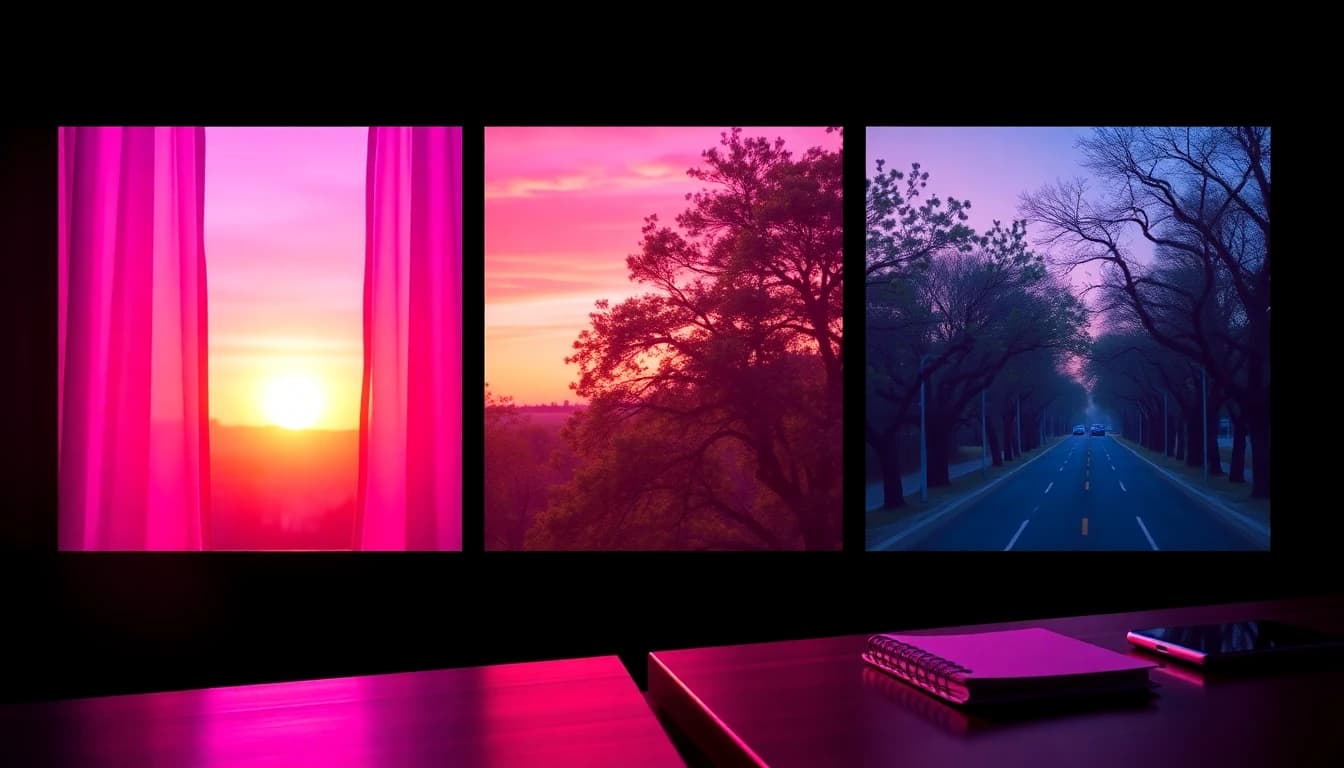
- シーン1、ナレーション「すてきな一日は、ゆっくり始まります。」 プロンプト:「静かな街のアパートの窓越しの日の出、暖かな光がゆっくりと寝室に広がる、固定の引きのショット、やわらかなシネマ調の雰囲気。」
- シーン2、ナレーション「朝の光。」 プロンプト:「朝のそよ風にやさしく揺れるカーテンのクローズアップ、金色の光、浅い被写界深度、ゆっくりとしたプッシュイン。」
- シーン3、ナレーション「淹れたてのコーヒー。」 プロンプト:「陶器のカップに注がれる熱いコーヒー、立ちのぼる湯気、暖かいキッチン、マクロショット、スローモーション。」
- シーン4、ナレーション「静かな散歩。」 プロンプト:「夜明けの並木道を歩く人物の後ろ姿、やわらかなトラッキングショット、うっすらとした霧。」
- シーン5、ナレーション「小さな計画。」 プロンプト:「木のテーブルの上のノートと、その横に置かれるペン、暖かな窓の光、ゆっくりとした俯瞰ショット。」
どのプロンプトも、動作とカメラの動きが1つずつで、ナレーションをそのまま繰り返してはいないことに注目してください。シーン4は最も難しいシーンです。歩く人物の見た目を一貫させる必要があるため、後ろ姿のショットにしています。
60秒で、はじめてのAI動画を。
Kling、Veo、SoraなどでAI動画を生成 — iOS・Androidで無料。


スマホで台本からAI動画を作る最良の方法は?
スマホで台本からAI動画を作る最良の方法は、マルチモデル対応のAI動画生成アプリを使い、シーンごとに別のクリップを生成して、モバイルの動画エディタでつなぐことです。スマホなら、ワークフロー全体をひとつの場所で完結できます。メモに台本を書き、各シーンのプロンプトをテキストから動画の画面に貼り付け、すぐにクリップを確認できます。
VIBEでの実際の流れは次のとおりです。
- シーンのプロンプトをテキストから動画のセクションに貼り付けます。
- モデルを選び、アスペクト比を設定します。Shorts、Reels、TikTokなら9:16、YouTubeなら16:9です。
- 生成して確認し、必要なら1か所だけ変えて再生成します。
- シーンに特定の見た目が必要なら、静止画から始めて、代わりに画像から動画を使います。
- 各クリップを書き出し、台本の順番でエディタに並べます。
VIBEはiOSとAndroid向けのAI動画生成アプリ1つで多くのモデルを使えるため、アプリを切り替えずに、下書きには手軽なモデル、最終描画にはより強力なモデルを使い分けられます。
台本動画にはVIBEのどのAIモデルが最適ですか?
VIBEで台本動画に最も向いているのは、Seedance 2.5、Kling 3 Pro、Veo 3.1、Sora 2です。シーンのプロンプトを試すための無料の選択肢はSeedance Pro Fastです。以下の仕様はすべてVIBEのモデルカタログに基づいています。
- Seedance 2.5: 4〜30秒を1秒単位で指定可能、480pまたは720p、7種類のアスペクト比、常に音声付き。1本のクリップが長いので、長めのシーンでもカット数を減らせます。プレミアム。
- Kling 3 Pro: 1080p、3〜15秒、16:9・9:16・1:1、音声はオプション、各ショットに専用プロンプトを付けた最大6ショットの構成ストーリーに対応。シーン一覧にそのまま対応させられます。プレミアム。
- Google Veo 3.1: 720pまたは1080p、4・6・8秒、16:9と9:16、音声はオプション。プレミアム。
- Sora 2: 720p、4・8・12秒、16:9と9:16、常に音声付き。プレミアム。
- Seedance Pro Fast: 480p、2〜12秒、7種類のアスペクト比、音声なし。無料で、プレミアムモデルを使う前にシーンのプロンプトを確認するのに最適です。
- PRUNA VとLTX 2.5 Fast: どちらも音声付きの無料枠モデルで、手早い下書きに便利です。PRUNA Vは2〜10秒、LTX 2.5 Fastは2〜20秒です。
モデルはシーンの長さに合わせて選びます。6秒のプロンプトならVeo 3.1やKling 3、20秒続くシーンならSeedance 2.5やLTX 2.5 Fastが合います。
シーン間で人物やスタイルを一貫させるには?
人物やスタイルを一貫させるには、すべてのプロンプトで同じ説明を使い回し、同じ参照画像からシーンを始めます。生成モデルは前のクリップを覚えていないため、一貫性は自分で作る必要があります。
- 人物の説明文をコピーします。 「30代の短い黒髪の女性、緑のジャケット」のように人物を一度だけ記述し、すべてのシーンに貼り付けます。
- スタイルの説明文を固定します。 「暖かな金色の光、やわらかなフィルムグレイン」のような照明と色調の表現を、すべてのプロンプトに加えます。
- 参照画像を使います。 人物の画像を1枚生成またはアップロードし、各シーンで画像から動画を使います。手順は参照画像で一貫したキャラクターを作るガイドで紹介しています。
- 同じモデルファミリーにとどめます。 1本の動画でモデルを混ぜると、カットごとに見た目が変わってしまいます。
- 顔の映らないショットを選びます。 手、後ろ姿、物、風景なら、顔のずれをまったく気にせずに済みます。
台本動画にナレーションと音楽を加えるには?
ナレーションは、別に録音するか、音声を生成するモデルを選んで加え、つないだクリップの下に敷きます。最も簡単で確実な方法は、台本を見ながらスマホでナレーションを録音し、無音のクリップをつないで、各クリップを対応するセリフに合わせてトリミングすることです。
VIBEでは、モデルによって音声の扱いが異なります。Seedance 2.5、Sora 2、PRUNA V、LTX 2.5 Fastは常に音声付き、Kling 3 ProとVeo 3.1はオプションで音声を付けられ、Seedance Pro Fastは無音です。生成された音声は環境音や効果音に向いており、話すナレーションは、ご自身の録音のほうが台本どおりの言葉をそのまま使えます。全体の流れは音声とサウンド付きのAI動画、ナレーションのテンポは解説動画ガイドをご覧ください。
よくある質問
台本からAI動画を作成するのに最適なツールは何ですか?
テキストから動画への変換、複数のモデル、9:16と16:9の出力に対応したアプリが最適です。VIBEは、テキストプロンプトや画像から、Kling、Sora、Veoなどの最新AIモデルを使って魅力的な動画を作成できるAI動画生成アプリで、iOSとAndroidで使えます。
AIは台本全体を自動で動画にできますか?
ワンステップではできません。現在のモデルは短いクリップを生成するため、台本をシーンに分け、シーンごとにクリップを1本生成して、つなぎ合わせます。このガイドのワークフローなら、30秒の台本をテキストから完成動画に仕上げられます。
AIが生成する1シーンの長さはどれくらいですか?
モデルによって異なります。VIBEでは、Veo 3.1は最大8秒、Kling 3 Proは最大15秒、Seedance 2.5は最大30秒、LTX 2.5 Fastは最大20秒です。
台本からAI動画を無料で作れますか?
はい、下書きなら可能です。VIBEには、Seedance Pro Fast、PRUNA V、LTX 2.5 Fastなどのモデルを使える無料枠があります。Kling 3やVeo 3.1などのプレミアムモデルには有料プランが必要で、無料の書き出しにはウォーターマークが入る場合があります。
すべてのシーンで同じキャラクターを保つにはどうすればいいですか?
すべてのプロンプトで同じ人物の説明を繰り返し、画像から動画で1枚の参照画像を使います。顔の映らないショットなら、この問題は完全になくなります。
プロンプトにナレーションを繰り返して入れるべきですか?
いいえ。ナレーションは視聴者が耳で聞くもの、プロンプトは視聴者が目で見るものを記述します。シーンごとに分けて書いてください。
台本からのAI動画はiOSとAndroidで作れますか?
はい。iOSまたはAndroidのVIBEを使えば、シーンの作成、クリップの生成、動画の組み立てまで、すべてスマホだけで完結できます。
まとめ
台本からAI動画を作成する流れは、繰り返し使えるワークフローです。台本をシーンに分け、シーンごとに焦点を絞ったプロンプトを1つ書き、無料モデルでテストし、プレミアムモデルで最終クリップを描画して、ナレーションと一緒につなぎます。プロンプトは映像に絞り、人物はすべてのシーンで同じ書き方で記述し、クリップの長さが合うモデルに重い処理を任せましょう。VIBEは、テキストから動画、画像から動画、複数のAIモデルを、iOSとAndroid向けのAI動画生成アプリ1つにまとめています。ダウンロードして、今日から最初の台本を動画にしてみてください。