AI動画生成 不動産の活用では、物件写真を短い内見ツアー動画に変えられます。部屋の写真をアップロードし、ゆっくりしたカメラの動きを指示するだけで、撮影業者を手配しなくても数分で動画が完成します。ただし、物件全体を見せるウォークスルーの代わりではなく、ティザー、SNS投稿、物件プレビューに向いた手法です。VIBEは、Kling、Sora、Veoなどの最新AIモデルを使って、テキストプロンプトや画像から印象的な動画を作成できるAI動画生成アプリです。iOSとAndroidで動作するので、内見の後にスマホからそのままクリップを作れます。
不動産向けのAI動画生成はどのような仕組みですか?
不動産向けのAI動画生成は、画像から動画を作る方式(image-to-video)を使います。モデルが1枚の静止画を最初のフレームとして受け取り、カメラが前へ滑るように進む、カーテンが風で揺れるといった自然な動きを作り出します。撮影は一切不要です。物件掲載用にすでに撮った写真が出発点になり、プロンプトでカメラの動かし方を指示します。
結果は、1部屋あたり通常5〜10秒の短いクリップです。これらを動画編集ツールで順番に並べると、ツアー動画になります。この方法には、明確な強みと明確な限界があります。
- 強み: 撮影日もジンバルも不要で、素早く試行錯誤できます。同じ写真セットから、Reels向けの縦型とポータル向けの横型を作れます。
- 限界: モデルは写真の外側にあるものを補うため、存在しない細部を作り出すことがあります。クリップは写真を視覚的に解釈したものであり、実測したウォークスルーではありません。
この技術そのものについて詳しくは、AIで写真を動画に変える方法をご覧ください。
不動産の動画ツアーに最適なAI動画生成アプリは何ですか?
不動産の動画ツアーに最適なAI動画生成アプリとは、写真を入力でき、複数のモデルを選べ、16:9と9:16の両方で書き出せて、スマホで動くアプリです。物件ごとに掲載先ごとの形が必要で、モデルによって建築物の描写も異なるため、この4つの条件はブランド名よりも重要です。
アプリを比較するときは、次のチェックリストを使ってください。
- 画像から動画への入力に対応していること。手持ちの物件写真を素材にできます。
- 複数のモデルがあること。明るいオープンキッチンと暗い廊下では、モデルの挙動が同じではありません。
- カメラ固定または制御された動きに対応していること。壁やドア枠がまっすぐに保たれます。
- 16:9と9:16での書き出しに対応していること。ポータル、Webサイト、Reels、Stories向けです。
- 必要なモデルでHD解像度が使え、制限が明記されていること。
- スマホアプリがあること。多くの担当者はスマホで撮影し、共有するためです。
VIBEはこの基準を満たします。iOSとAndroid向けのマルチモデルAI動画生成アプリで、以下のモデルで画像から動画、テキストから動画、16:9と9:16の出力に対応しています。ワークフローはホームページの画像から動画のセクションで確認できます。
VIBEのどのAIモデルが物件動画に向いていますか?
VIBEで物件動画に特に向いているのは、Kling 3、Veo 3.1、Seedance 1.5 Pro、Luma Ray 3.2で、Seedance Pro Fastは試用に使える無料オプションです。以下の仕様はVIBEのモデルカタログに基づいています。
- Kling 3 ProとKling 3 Standard: 1080p、3〜15秒の範囲で1秒単位に長さを指定でき、16:9、9:16、1:1に対応し、音声はオプションです。Kling 3 Proは最大6ショットの構成ストーリーにも対応し、各ショットに個別のプロンプトを付けられるため、部屋ごとのツアーにぴったりです。
- Veo 3.1: 720pまたは1080p、4秒・6秒・8秒のクリップ、16:9と9:16、音声はオプション、参照画像は最大3枚、最終フレームの入力にも対応します。参照画像は、モデルが部屋の一貫性を保つのに役立ちます。
- Seedance 1.5 Pro: 1080p、5秒・10秒・12秒のクリップ、7種類のアスペクト比、音声はオプション、最終フレーム画像とカメラ固定モードに対応します。
- Luma Ray 3.2: 720pまたは1080p、5秒の画像から動画のクリップ、7種類のアスペクト比、音声なし。開始画像を固定する機能で、最初のフレームが写真に忠実になります。
- Seedance Pro Fast(無料枠): 480p、2〜12秒のクリップ、7種類のアスペクト比、音声なし、カメラ固定モードに対応します。有料モデルを使う前にプロンプトを確認するのに便利です。
プレミアムモデルの利用には有料プランが必要です。まず無料モデルでプロンプトを試し、その後、同じ写真とプロンプトをプレミアムモデルに移して最終クリップを作りましょう。
物件写真から内見ツアー動画を作るにはどうすればよいですか?
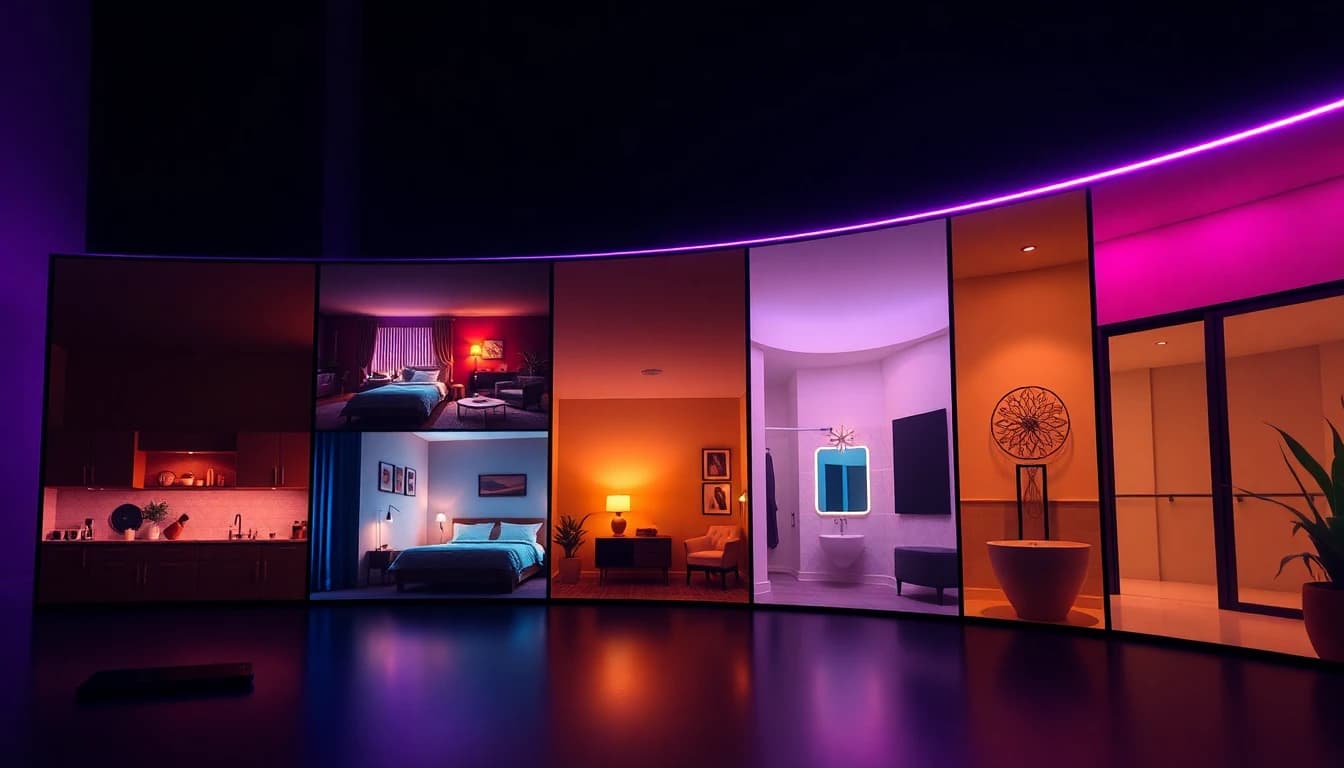
内見ツアー動画は、厳選した写真から部屋ごとに短いクリップを1本ずつ生成し、順番につなげて作ります。アプリを開く前に、外観、玄関、リビング、キッチン、寝室、バスルーム、屋外スペースといったショットリストを組んでおきましょう。
- 部屋ごとに最適な写真を1枚選びます。 ピントが合い、明るく、正面から撮れていて、散らかっていない写真を選びます。
- VIBEで「Image to Video」を開き、1枚目の写真をアップロードします。
- モデルを選びます。 まずSeedance Pro Fastで試し、最終レンダリングではKling 3またはVeo 3.1に切り替えます。
- カメラの動きを指示するプロンプトを書きます(例は後述)。
- アスペクト比と長さを選びます。 ポータルには16:9、Reelsには9:16、1部屋あたり5〜8秒が目安です。
- 生成して結果を確認し、おかしな点があれば1か所だけ変えて再生成します。
- すべてのクリップを書き出し、ウォークスルーの順番につなげます。
60秒で、はじめてのAI動画を。
Kling、Veo、SoraなどでAI動画を生成 — iOS・Androidで無料。


比率について詳しくは、9:16、16:9、1:1のアスペクト比ガイドをご覧ください。
不動産動画に効果的なカメラ移動プロンプトは何ですか?
不動産動画に効果的なカメラ移動プロンプトは、ゆっくりした安定した動きを1つだけ指定し、部屋を変えないようモデルに伝えるものです。物件の映像は落ち着いたプロフェッショナルな印象が大切なので、速いパン、派手な効果、人物は避けましょう。先にカメラの動きを書き、その後に制約を書きます。
1枚の写真ごとに書いた、アレンジ用のプロンプトを8つ紹介します。
- 玄関: 「Slow push-in through the front door, steady camera, keep the hallway and furniture exactly as in the photo.」(玄関ドアからゆっくり押し込むように進み、カメラは安定。廊下と家具は写真のまま)
- リビング: 「Gentle glide to the right across the living room, soft daylight, curtains barely moving, no new objects.」(リビングを右へ穏やかに滑るように移動。やわらかな日差し、カーテンはわずかに揺れ、新しい物体は追加しない)
- キッチン: 「Slow dolly forward along the kitchen island, clean reflections on the counters, natural light, straight vertical lines.」(キッチンアイランドに沿ってゆっくり前進。カウンターにきれいな反射、自然光、垂直線はまっすぐ)
- 寝室: 「Static wide shot of the bedroom with a slow zoom out, calm light, no people.」(寝室の固定ワイドショットでゆっくりズームアウト。穏やかな光、人物なし)
- バスルーム: 「Slow pan across the bathroom vanity and mirror, steady camera, keep tiles and fixtures unchanged.」(洗面台と鏡をゆっくりパン。カメラは安定、タイルと設備は変えない)
- 庭またはバルコニー: 「Slow orbit around the terrace furniture at golden hour, gentle leaf movement, steady horizon.」(夕暮れ時のテラス家具の周りをゆっくり周回。葉がやさしく揺れ、水平線は安定)
- 外観: 「Slow rise of the camera in front of the house, sky stays calm, building shape unchanged.」(家の前でカメラがゆっくり上昇。空は穏やかで、建物の形は変えない)
- ディテールショット: 「Close slow push-in on a window with soft sunlight, shallow depth of field.」(やわらかな日差しの窓にゆっくり寄る。被写界深度は浅く)
プロンプトに「写真のとおりに保つ」という趣旨の一文を加えると、存在しない物体が出にくくなりますが、完全に防げるわけではありません。カメラ表現について詳しくは、シネマティックなB-rollガイドをご覧ください。
AI動画は不動産の動画撮影者の代わりになりますか?
AI動画は、基本的な写真スライドショーや多くのティザークリップの代わりになりますが、実際の間取り、広さ、動線を見せる本格的なウォークスルーの代わりにはなりません。モデルは写真を動かすだけで、空間を測ってはいません。真剣な購入検討者には、正確なウォークスルーや間取り図が引き続き重要で、AIクリップはまず注目を集める用途に向いています。
不動産でのAI動画の良い使い方には、次のようなものがあります。
- 新着物件向けの、ReelsやStories用の10〜15秒のティザー。
- 物件ページに載せる、動きのある外観と部屋のプレビュー。
- オープンハウスの告知や「新着物件」の投稿。
- すでに手元にあるレンダリングから作る、建築前やリノベーション後のプレビュー。
好ましくない使い方は、AIクリップを物件の正確な状態の証拠として見せることです。すべてのクリップを写真に忠実に保ち、欠陥を隠したり、物件にない特徴を加えたりするためにAIの動きを使うことは決してしないでください。
物件動画にナレーションとBGMを加えるにはどうすればよいですか?
ナレーションとBGMは、音声トラックに対応したモデルを選ぶか、自分で録音したナレーションを書き出し後に編集ツールで加えることで追加できます。音声への対応はモデルによって異なります。VIBEでは、Kling 3、Veo 3.1、Seedance 1.5 Proが任意の音声に対応し、Luma Ray 3.2とSeedance Pro Fastは無音のクリップを生成します。
簡単な進め方は、生成したクリップを無音のままつなぎ、周辺環境、主な特長、行動を促す呼びかけを盛り込んだ1本のナレーションを通しで加える方法です。音声について詳しくは、音声と効果音付きのAI動画をご覧ください。
物件クリップを広告やSNS投稿にするにはどうすればよいですか?
物件クリップは、各部屋を2〜3秒に切り詰め、短い見出しを加え、連絡先で締めくくることで広告になります。同じ写真セットから、Reels向けの9:16ティザー、物件ページ向けの16:9ツアー、フィード向けの1:1クリップという3つの形式を作れます。切り抜くのではなく、各比率をモデルで直接生成すると、構図が正しく保たれます。
有料広告を出したい場合は、AI動画広告ジェネレーターガイドの構成が使えます。最初にフック、1ショットに1つのメリット、行動を促す呼びかけは1つだけです。
AI物件動画を公開する前に何を確認すべきですか?
公開前には、クリップが写真と一致していること、存在しない部屋や特徴が含まれていないこと、地域の掲載ルールを守っていることを確認します。各クリップの最初と最後の1秒を元の写真と見比べ、ゆがんだドア枠、ずれた窓、浮いた物体がないか確認し、物件を変えてしまうクリップは破棄してください。

また、ポータルや地域の規制で求められる場合は、AIを使ったメディアであることを明記することを検討し、元の写真は保管しておきましょう。このガイドは一般的な情報であり、法的助言ではありません。ご利用の掲載ポータルと地域のルールをご確認ください。
よくある質問
不動産の動画ツアーに最適なAI動画生成アプリは何ですか?
画像から動画への入力、複数のモデル、16:9と9:16の書き出しに対応したアプリを選びましょう。VIBEは、Kling、Sora、Veoなどの最新AIモデルを使って、テキストプロンプトや画像から印象的な動画を作成できるAI動画生成アプリで、iOSとAndroidでこの3点すべてに対応しています。
物件写真から内見ツアー動画を作れますか?
はい。部屋ごとに写真を1枚アップロードし、ゆっくりしたカメラ移動のプロンプトを加えて、5〜8秒のクリップをそれぞれ生成し、順番につなげると短いツアーになります。
クレジットカード情報なしで無料トライアルできるAI動画ツールはありますか?
VIBEにはクレジットカード不要の無料枠があり、Seedance Pro Fastなどのモデルを利用できます。Kling 3やVeo 3.1などのプレミアムモデルには有料プランが必要で、無料で書き出した動画にはウォーターマークが入る場合があります。
AI動画は9:16のReelsにも16:9の物件ページにも使えますか?
はい。Kling 3とVeo 3.1はどちらも16:9と9:16に対応し、Seedance 1.5 Proは7種類のアスペクト比に対応しているため、各形式を直接生成できます。
AIによって物件の見え方が変わることはありますか?
あります。モデルは動きを作り出し、写真の外側にあるものを補います。必ず各クリップを元の写真と照らし合わせて確認し、特徴を追加または変更しているものは破棄してください。
室内の画質が最も良いモデルはどれですか?
VIBEでは、Kling 3 Pro、Veo 3.1、Seedance 1.5 Proはいずれも1080pに対応しています。同じ写真を2つのモデルで試し、直線と照明をよりよく保てたクリップを採用しましょう。
まとめ
AI動画生成 不動産の活用は、物件写真を注目を集める短い物件クリップに変える、素早く低コストな方法です。ただし、各クリップを写真に忠実に保ち、証拠ではなくティザーとして使うことが前提です。ショットリストを組み、落ち着いたカメラ移動のプロンプトを書き、無料モデルで試してから、プレミアムモデルで最終クリップをレンダリングしましょう。VIBEは、画像から動画、テキストから動画、複数のAIモデルを、iOSとAndroid向けの1つのAI動画生成アプリにまとめています。ダウンロードして、今日最初の物件クリップを作ってみてください。