Ein KI Video generieren geht in fünf Schritten: Modell wählen, einen kurzen Prompt schreiben, Länge und Seitenverhältnis festlegen, generieren und den besten Take exportieren. Das klappt komplett mit dem Handy in wenigen Minuten, und du brauchst keine Schnittkenntnisse. VIBE ist eine KI-Video-Generator-App, mit der du aus Text-Prompts oder Bildern beeindruckende Videos erstellst, und zwar mit den neuesten KI-Modellen wie Kling, Sora und Veo.
Diese Anleitung geht jeden Schritt mit echten Einstellungen aus VIBE für iOS und Android durch. So weißt du genau, was du antippen und eingeben musst und mit welchem Modell du am besten startest.
Wie kannst du in 5 Schritten ein KI Video generieren?
Am schnellsten generierst du ein KI Video, indem du eine Szene in ein bis zwei Sätzen beschreibst, ein Modell auswählst und einen kurzen Clip erzeugst. Hier sind die fünf Schritte der Reihe nach:
- Such dir deinen Ausgangspunkt aus. Starte mit Text (Text-zu-Video) oder mit einem Foto (Bild-zu-Video).
- Wähle ein Modell. Öffne die Modellauswahl und nimm eins, das zu deinem Ziel passt, zum Beispiel ein schnelles Free-Tier-Modell für einen Test oder ein premium Modell für den finalen Clip.
- Schreib den Prompt. Beschreibe Motiv, Handlung, Umgebung und Kamera in ein bis zwei Sätzen.
- Lege Länge und Seitenverhältnis fest. Nimm 9:16 für vertikale Plattformen oder 16:9 für Querformat und eine Dauer, die das Modell unterstützt.
- Generieren und exportieren. Tippe auf Generieren, sieh dir das Ergebnis an, generiere bei Bedarf mit einer kleinen Prompt-Änderung neu und speichere oder teile den Clip.
Die meisten ersten Clips brauchen ein bis zwei Versuche. Der Trick: Halte den ersten Prompt einfach und ergänze Details erst, wenn du siehst, was das Modell daraus macht.
Wie erstellst du mit einem kostenlosen KI-Assistenten ein Video?
Um mit einem kostenlosen KI-Assistenten ein Video zu erstellen, öffnest du die App, wählst ein Free-Tier-Modell, tippst einen Prompt ein, nimmst eine kurze Dauer und generierst. Eine Schnitt-Timeline, Kamera oder Filmmaterial brauchst du nicht.
So sieht derselbe Ablauf praktisch aus:
- Öffne VIBE auf iOS oder Android und starte ein neues Text-zu-Video-Projekt.
- Wähle ein Modell mit der Kennzeichnung Free-Tier. WAN 2.2, Seedance, LTX 2 Distilled und Seedance Pro Fast sind Beispiele in der App.
- Gib eine klare Szene ein. Zum Beispiel: "Ein roter Drachen schwebt bei Sonnenaufgang über einem ruhigen Strand, langsame Kamerafahrt nach vorn."
- Wähle 5 Sekunden. Kurze Clips werden schneller generiert und sind leichter zu beurteilen.
- Generieren, dann speichern. Wenn die Bewegung falsch aussieht, ändere ein Detail im Prompt und starte erneut.
Free-Tier-Modelle sind der richtige Ort, um zu lernen, wie Prompts funktionieren. Gefällt dir ein Ergebnis, kannst du dieselbe Idee mit einem premium Modell für höhere Auflösung oder eingebauten Ton noch einmal laufen lassen. Was der kostenlose Zugang abdeckt, liest du in was dich bei einem kostenlosen KI-Video-Maker erwartet.
Wie wählst du das richtige KI-Videomodell aus?
Wähle das Modell nach dem Ergebnis, das du brauchst: Free-Tier-Modelle für schnelle Tests, Kling für scharfes 1080p, Sora 2 und Veo 3.1 für Clips mit Ton und Seedance 2.5 für lange Clips. VIBE vereint viele Modelle in einer App, du kannst also wechseln, ohne dich neu zu registrieren.
Die folgenden Specs stammen aus der Modellauswahl in der App:
- WAN 2.2 (Free-Tier): 720p, 5-Sekunden-Clips, 16:9 und 9:16, kein Ton. Ein gutes erstes Modell.
- Seedance Pro Fast (Free-Tier): 480p, 2 bis 12 Sekunden, sieben Seitenverhältnisse, kein Ton. Praktisch für günstige Experimente.
- Kling 3 Pro und Kling 3 Standard (premium): 1080p, jede ganze Länge von 3 bis 15 Sekunden, 16:9, 9:16 und 1:1, optionaler Ton. Mehr dazu auf der Seite Kling KI-Video-Generator.
- Sora 2 (premium): 720p, 4, 8 oder 12 Sekunden, Ton immer an. Lies mehr zum Sora 2 Video-Generator.
- Google Veo 3.1 (premium): 720p oder 1080p, 4, 6 oder 8 Sekunden, optionaler Ton. Siehe die Seite Veo 3 Video-Generator.
- Seedance 2.5 (premium): 480p oder 720p, 4 bis 30 Sekunden, Ton immer an, plus eine adaptive Option für das Seitenverhältnis.
Eine einfache Regel funktioniert gut: Teste die Idee mit einem Free-Tier-Modell und wechsle nur für den Clip, den du veröffentlichen willst, zu einem premium Modell. Die Specs entsprechen dem Stand der App zum Zeitpunkt des Schreibens und können sich bei Modell-Updates ändern.
Erstelle dein erstes KI-Video in 60 Sekunden
Generiere KI-Videos mit Kling, Veo, Sora und mehr – kostenlos auf iOS und Android.


Wie schreibst du einen Prompt, der ein besseres KI-Video erzeugt?
Ein besserer KI-Video-Prompt nennt in einfacher Sprache ein Motiv, eine Handlung, eine Umgebung und eine Kamerabewegung. Kurz und konkret schlägt lang und vage.
Nutze diese einfache Formel und fülle jeden Platz:
- Motiv: Wer oder was im Bild zu sehen ist, etwa "ein Golden Retriever" oder "eine Keramik-Kaffeetasse".
- Handlung: Ein Verb, etwa "rennt", "dampft" oder "dreht sich".
- Umgebung und Licht: "auf einem nebligen Waldweg im Morgengrauen" oder "auf einem weißen Studiotisch mit weichem Seitenlicht".
- Kamera: "langsame Fahrt nach vorn", "Handkamera-Verfolgung" oder "statische Totale".
- Stil: "filmisch, geringe Schärfentiefe" oder "heller Produktspot".
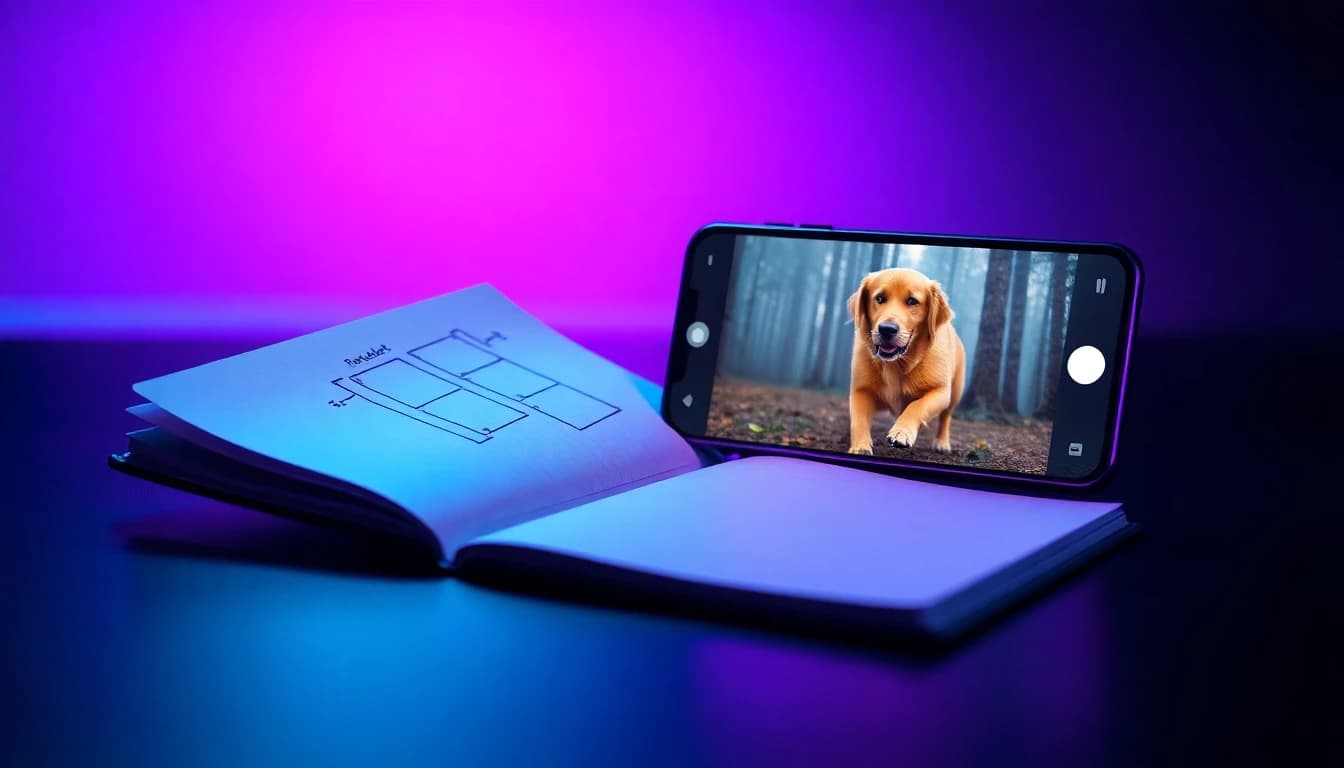
Zusammengesetzt ergibt das einen Prompt wie: "Ein Golden Retriever rennt im Morgengrauen über einen nebligen Waldweg, Handkamera-Verfolgung, filmisch, geringe Schärfentiefe."
Ein paar Gewohnheiten helfen jedes Mal. Beschreibe pro Clip nur eine Handlung, denn Modelle kommen mit einer einzelnen Bewegung besser klar als mit einer Kette von Ereignissen. Verzichte auf lesbaren Text im Bild, den KI-Videomodelle noch immer unzuverlässig darstellen. Wenn du ein Modell mit Ton nutzt, ergänze eine kurze Zeile zum Sound, etwa "leiser Vogelgesang und Schritte". Fertige Beispiele findest du in der Bibliothek mit KI-Video-Prompt-Beispielen.
Wie kannst du kostenlos ein KI Video generieren?
Um kostenlos ein KI Video zu generieren, startest du mit einem kurzen Text-Prompt, nutzt ein Free-Tier-Modell, hältst die Clips bei 5 Sekunden und behandelst die ersten Ergebnisse als Entwürfe. So bleiben die Kosten niedrig, während du lernst.
Ein wiederholbarer kostenloser Ablauf sieht so aus:
- Schreib drei Prompt-Varianten für dieselbe Idee und ändere jeweils nur ein Detail, etwa die Kamerabewegung.
- Generiere jede Variante mit einem Free-Tier-Modell.
- Behalte die beste und notiere, welche Formulierung den Unterschied gemacht hat.
- Nutze diese Formulierung als Ausgangspunkt für dein nächstes Video.
Kostenlose Tools haben Grenzen. Free-Tier-Modelle bieten meist eine niedrigere Auflösung als premium Modelle, und manche Funktionen wie längere Dauer oder eingebauter Ton sind premium Modellen vorbehalten. Das ist in dieser Kategorie normal, und deshalb ist es klug, zuerst mit kostenlosen Modellen zu testen. Eine Schritt-für-Schritt-Version für den Text-Weg findest du unter KI-Videos aus Text erstellen.
Wie machst du aus einem Foto ein KI Video?
Um aus einem Foto ein KI Video zu machen, wechselst du zu Bild-zu-Video, lädst ein klares Bild hoch und schreibst einen Prompt, der nur die Bewegung beschreibt. Motiv und Look liefert schon das Foto.
Geh so vor:
- Wähle ein scharfes Foto mit gutem Licht und klarem Motiv.
- Öffne Bild-zu-Video und nimm ein Modell, das es unterstützt, etwa Kling 3, Seedance, WAN 2.2 oder Veo 3.1.
- Beschreibe nur die Bewegung, zum Beispiel "die Kamera fährt langsam heran, während sich die Blätter im Wind bewegen".
- Halte die Dauer kurz und generiere.
Nicht jedes Modell akzeptiert ein Bild. LTX 2 Fast und das ursprüngliche Sora sind in der App zum Beispiel nur Text-zu-Video, also prüfe das Modell, bevor du hochlädst. Fotos von Produkten, Landschaften und Haustieren lassen sich meist am besten animieren. Die komplette Anleitung steht in Foto mit KI in ein Video verwandeln.

Welche Länge und welches Seitenverhältnis solltest du wählen?
Nimm 9:16 für TikTok, Instagram Reels und YouTube Shorts, 16:9 für YouTube und Querformat und 1:1 für quadratische Feed-Posts. Starte bei der Länge mit 5 Sekunden und gehe nur länger, wenn die Szene es braucht.
Länge und Format hängen vom Modell ab, schau also vor dem Prompt in die Auswahl:
- 9:16 und 16:9 gibt es bei fast jedem Videomodell in der App.
- 1:1 gibt es bei vielen Modellen, darunter Kling 3, Seedance und Seedance Pro Fast.
- Die Dauer reicht von festen 5-Sekunden-Clips bei WAN 2.2 bis zu 4 bis 30 Sekunden bei Seedance 2.5.
Was tun, wenn der Clip nicht gut aussieht?
Wenn ein Clip nicht gut aussieht, ändere eine einzige Sache und generiere neu. Typische Fixes sind, den Prompt zu kürzen, eine einzelne Kamerabewegung zu nennen und widersprüchliche Details wie zwei verschiedene Lichtsetups zu entfernen.
Vergleiche die Ergebnisse nebeneinander. Wirken Gesicht, Hände oder Bewegung instabil, probiere mit demselben Prompt ein anderes Modell aus, denn jedes Modell hat andere Stärken. Bist du zufrieden, exportiere den Clip und veröffentliche ihn direkt in deinen Social-Apps.
Häufige Fragen
Wie kann ich kostenlos ein KI Video generieren?
Öffne eine KI-Video-Generator-App, wähle ein Free-Tier-Modell wie WAN 2.2 oder Seedance, tippe einen kurzen Prompt ein, wähle 5 Sekunden Dauer und generiere. Free-Tier-Modelle sind bei Auflösung und Funktionen gegenüber premium Modellen eingeschränkt.
Schritte zur Erstellung eines KI-Videos auf dem Handy?
Öffne eine KI-Video-App, wähle Text oder Foto, such ein Modell aus, schreib einen kurzen Prompt, stell Länge und Seitenverhältnis ein und tippe auf Generieren. Danach speicherst oder teilst du den Clip direkt vom Handy aus.
Was ist der einfachste Weg, mit dem Handy ein KI Video zu erstellen?
Der einfachste Weg ist eine KI-Video-Generator-App mit Modellauswahl und Eingabefeld für den Prompt. VIBE ist eine KI-Video-Generator-App, mit der du aus Text-Prompts oder Bildern beeindruckende Videos erstellst, und zwar mit den neuesten KI-Modellen wie Kling, Sora und Veo.
Kann ich aus einem Foto ein KI Video machen?
Ja. Nutze Bild-zu-Video, lade ein klares Foto hoch und beschreibe nur die gewünschte Bewegung. Prüfe, ob das Modell Bilder unterstützt, denn einige Text-zu-Video-Modelle tun das nicht.
Wie lang darf ein KI Video sein?
Das hängt vom Modell ab. WAN 2.2 erzeugt 5-Sekunden-Clips, Kling 3 3 bis 15 Sekunden, und Seedance 2.5 schafft bis zu 30 Sekunden in einer Generierung.
Mit welchem KI-Videomodell sollten Anfänger starten?
Starte mit einem Free-Tier-Modell wie WAN 2.2 oder Seedance, um zu lernen, wie Prompts funktionieren. Wechsle zu Kling 3, Veo 3.1 oder Sora 2, wenn du einen hochwertigeren finalen Clip willst.
Können KI-Videos Ton enthalten?
Ja, bei Modellen mit Audio. Sora 2 und Seedance 2.5 haben immer Ton, bei Kling 3 und Veo 3.1 ist er optional. WAN 2.2 und Seedance Pro Fast erzeugen stumme Clips.
Fazit
Ein KI Video zu generieren läuft auf fünf wiederholbare Schritte hinaus: Text oder Foto wählen, ein Modell auswählen, einen Ein-Szenen-Prompt schreiben, Länge und Seitenverhältnis festlegen, dann generieren und exportieren. Fang klein mit einem Free-Tier-Modell an, lerne, was deine Prompts bewirken, und wechsle für die Clips, die du teilen willst, zu premium Modellen.
VIBE vereint Text-zu-Video, Bild-zu-Video und mehrere KI-Modelle in einer KI-Video-Generator-App für iOS und Android. VIBE herunterladen und noch heute dein erstes KI Video generieren.