AI動画変換とは、すでにある動画クリップをAIモデルに読み込ませ、元の動きはそのままに、アニメ、カートゥーン、水彩、シネマ風のカラーグレーディングなど、別の見た目に変えた新しいバージョンを受け取ることです。撮り直しをしなくても、手持ちの映像に新しいビジュアルを与えられる最速の方法です。VIBEは、テキストプロンプトや画像から、Kling、Sora、Veoなどの最新AIモデルを使って魅力的な動画を作成できるAI動画生成アプリで、AI Restyle機能を使えば、iOSとAndroidで自分のクリップにアートスタイルを適用できます。
このガイドでは、動画から動画へのAI変換の仕組み、リスタイルでできること、元クリップの準備方法、試したいスタイルプロンプト、よくある問題の直し方を解説します。
AI動画変換(動画から動画へのAI変換)とは?仕組みを解説
AI動画変換は、テキストプロンプトや1枚の画像ではなく、動画を入力にする生成方式です。モデルがクリップの動きと構造を読み取り、あなたが指定または選択した新しいスタイルですべてのフレームを描き直します。カメラの動き、タイミング、おおまかな形は残り、質感、色、描画スタイルが変わります。
この考え方には研究の歴史があります。2018年の有名な論文 video-to-video synthesis は、入力動画を出力動画に対応づける学習としてこの課題を定式化しました。また、以前からある ニューラルスタイル転送 の分野では、ある画像の「スタイル」を別の画像の内容に適用できることが示されています。現在のリスタイルツールは、こうした考え方をはるかに強力なモデルで発展させたものです。
混同しやすい用語が3つあります。
- テキストから動画: プロンプトを書くと、モデルがクリップ全体を生み出します。
- 画像から動画: 静止画を渡すと、モデルがそれを動かします。
- 動画から動画: 動いているクリップを渡すと、モデルがそれをリスタイルします。
実用上の違いはコントロールのしやすさです。動画から動画では動きがすでに手元にあるので、見た目だけを判断すれば済みます。そのため、スマートフォンで自分で撮影した映像に向いています。
AIで既存の動画のスタイルを変えるには?
AIで既存の動画のスタイルを変えるには、リスタイルツールにクリップをアップロードし、目標のスタイルを選ぶか言葉で指定し、短いテストを生成してから、気に入ったバージョンをレンダリングします。VIBEでは、アプリ内でクリップにアートスタイルを適用するAI Restyleがその役割を担います。
確実な手順は5ステップです。
- 短くて分かりやすいクリップを選ぶ。 被写体が1つ、カメラの動きが1つ、照明が安定している映像が最もきれいにリスタイルできます。
- スタイルを決める。 アニメ、クレイアニメ、油絵、ノワールなど、生成の前に1つのテイストに絞ります。
- まず短いテストを実行する。 時間をかける前に、顔、手、輪郭がどこまで保たれるかを確認します。
- 説明文を調整する。 画材、配色、雰囲気を平易な言葉で書きます。
- 必要な形式で書き出す。 TikTok、リール、ショート向けの縦型9:16が一般的な目標です。ほかの形式についてはアスペクト比ガイドで解説しています。
最初の結果は下書きとして扱いましょう。リスタイルは試行を重ねる作業で、長い説明よりもスタイルを表す言葉を少し変えるほうが効くことがよくあります。
VIBEのAI Restyleでは何ができる?
VIBEのAI Restyleは、クリップにアートスタイルを適用する機能です。ごく普通の映像が、イラスト風、アニメ風、スタイライズされた見た目に仕上がります。同じAI動画生成アプリの中に、テキストから動画、画像から動画、AIアバターと並んでいるので、スマートフォンから離れずに、あるツールでクリップを生成し、別のツールでリスタイルできます。
VIBEのアプリ内の説明は、AI Restyleを一文で紹介しています。このガイドもその説明の範囲にとどめています。利用できるスタイルの一覧、クリップの最大長、1回あたりのコストはアプリの更新で変わることがあるため、企画を立てる前にリスタイル画面で確認してください。ここから先の内容、つまり元クリップの準備やスタイルの言葉の書き方は、どのリスタイルの手順にも当てはまる一般的なテクニックです。
使い方は主に2通りあります。
- 自分の映像をリスタイルする。 スマートフォンで撮影し、新しいビジュアルを与えます。
- 生成したクリップをリスタイルする。 Kling などのモデルでクリップを作り、プロジェクトの他の部分と揃うようにリスタイルします。
アプリで作成した出力例はショーケースのセクションでご覧いただけます。
60秒で、はじめてのAI動画を。
Kling、Veo、SoraなどでAI動画を生成 — iOS・Androidで無料。


AIで動画をアニメやカートゥーン風にできる?
はい。アニメやカートゥーンの見た目は、動画から動画で最もリクエストの多いスタイルの一部で、AIは実写の映像にも適用できます。元のクリップに明確な輪郭、シンプルな背景、良い照明があると、モデルがすっきりした形をインクの線とベタ塗りの色として描き直せるため、結果が良くなります。
アニメ・カートゥーン化のコツをいくつか紹介します。
- 画材を指定する。 「アニメ風」よりも「手描きの2Dアニメ、くっきりしたインクの輪郭線、フラットなセル塗り」のほうが明確です。
- 背景はシンプルに。 ごちゃごちゃした背景は、描き直すとノイズだらけの質感になります。
- 小さな顔を避ける。 顔のアップやミディアムショットなら目鼻立ちが安定します。カメラから遠い顔は揺れやすくなります。
- 明るく均一な光を使う。 強い影は、不要な暗いムラになることがあります。
映像のリスタイルではなく、ゼロからアニメ動画を生成したい場合は、Sora 2でAIアニメ動画を作る方法のガイドで紹介しています。多くのクリップに登場させたいキャラクターをカートゥーン調にしたい場合は、参照画像でキャラクターの一貫性を保つ方法をご覧ください。
きれいにリスタイルできるようにクリップを準備するには?
最適な元クリップは、短くて、安定していて、明るいものです。モデルが推測する部分が減り、一貫性を保つフレームも少なくなるからです。準備に2分かけるだけで、失敗した生成を何回も減らせることがよくあります。
アップロードの前に、このチェックリストを使ってください。
- クリップをトリミングする。 必要な場面だけを残します。短いクリップのほうが一貫してリスタイルできます。
- カメラを安定させる。 スマートフォンを両手で持つか、どこかに置いて固定します。
- 明るい場所で撮る。 日光や明るい室内なら、描き直しに適したくっきりした輪郭が得られます。
- 主な被写体は1つに。 群衆や雑然としたシーンはちらつきを増やします。
- 縦向きで投稿するなら縦で撮る。 リスタイル後にトリミングする手間が省けます。
- 激しいモーションブラーを避ける。 素早いパンは、モデルが必要とするディテールをにじませます。
先にスマートフォンでクリップを編集しても問題ありません。スマホでAI動画を編集するガイドでは、リスタイルの前後でクリップをトリミングし、並べる方法を紹介しています。
リスタイルに効果的なスタイルプロンプトは?
効果的なリスタイルのプロンプトは、1つの画材、1つの配色、1つの雰囲気を、短い一文で指定します。「かっこいい」や「アーティスティック」のような曖昧な言葉ではモデルが狙う先がありませんが、具体的な画材なら明確な目標になります。
アレンジして使える8つのプロンプトです。
- 手描きの2Dアニメ、くっきりしたインクの輪郭線、フラットなセル塗り、やわらかなパステルの空。
- クレイアニメ、粘土に残る指紋、温かいスタジオの光、ややカクカクしたコマ撮りの質感。
- 水彩画、にじんだ縁、落ち着いたアースカラー、紙の質感。
- 白黒のフィルムノワール、ハイコントラスト、強い影、軽いフィルムグレイン。
- レトロな1980年代シンセウェイブ、紫とシアンのネオンの輝き、控えめな走査線。
- コミックのコマ風、太い黒の輪郭線、ハーフトーンのドット、彩度の高い原色。
- 厚い筆致の油絵、ゴールデンアワーの配色、キャンバスの質感がわかる仕上がり。
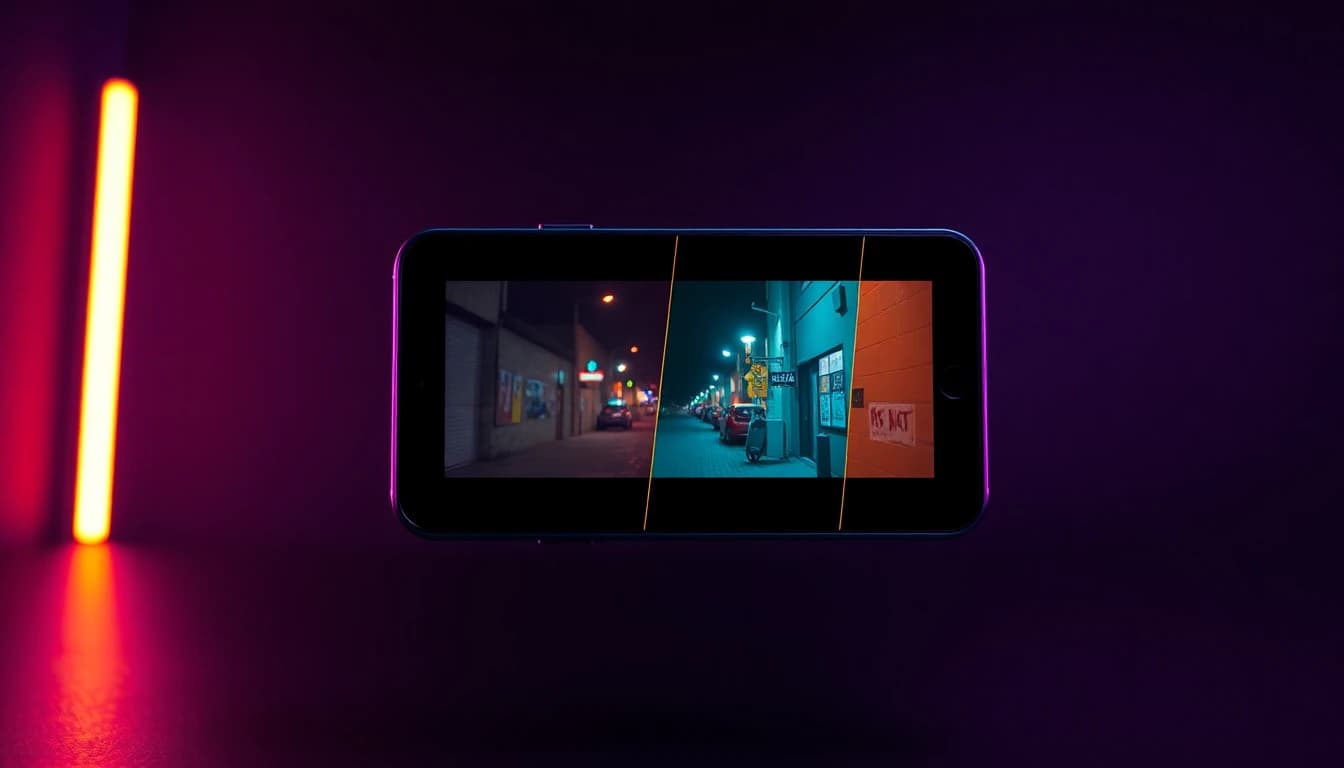
- シネマティックなカラーグレード、ティールとオレンジ、浅い被写界深度、やわらかなハイライト。
変更するのは一度に1要素だけにしましょう。配色は合っているのに質感が違うなら、質感の言葉だけを直して残りはそのままにすると、各変更の効果がわかります。言葉選び全般のヒントがほしい場合は、AI動画プロンプトの例文集に参考にできる構成があります。
リスタイルした動画がちらつく原因と直し方は?
リスタイルした動画がちらつくのは、フレームごとに描き直されるため、フレーム間のわずかな違いが、質感のちらつき、色の変化、輪郭の揺れとして現れるからです。これは動画から動画の中心的な技術課題ですが、いくつかの習慣で軽減できます。
- スタイルをシンプルにする。 油絵のような重い質感は、フラットなセル塗りよりちらつきやすくなります。
- クリップを短くする。 フレームが少ないほど、ずれが生じる機会も減ります。
- 動きを抑える。 ゆっくりなめらかな動きは、激しいアクションより安定してリスタイルできます。
- クリーンな元映像を使う。 圧縮ノイズや暗い場所では、モデルがディテールを勝手に作り出してしまいます。
- 小さな文字を避ける。 シーン内の文字は、フレームごとに変わりがちです。
- 同じ説明で再実行する。 実行のたびに結果が変わるため、2回目のほうが安定することがあります。
顔など1つのディテールがどうしてもうまくいかない場合は、そのディテールがフレーム内で大きくなるように、ショットをクロップまたはリフレームしてください。
リスタイルではなく画像から動画を使うのはどんなとき?
まだ映像がないとき、または1枚のフレームから見た目をデザインし、動きはモデルに足してもらいたいときは、画像から動画を使います。リスタイルは元のクリップの動きを保ちますが、画像から動画は静止画から動きを作り出します。
選び方はシンプルです。
- クリップがあり、新しい見た目にしたい: リスタイルします。
- 写真があり、動かしたい: 画像から動画を使います。AIで写真を動画にする方法のガイドで手順を紹介しており、画像から動画のセクションではモデルをご覧いただけます。
- アイデアしかない: テキストから動画を使い、スタイルをプロンプトに直接書きます。
多くのクリエイターは3つを組み合わせています。ベースのクリップを生成し、統一感のある見た目にリスタイルして、スマートフォンのエディタでトリミングします。VIBEはiOSとAndroidで複数のAIモデルを提供しているため、1つのプロジェクトの中で、それぞれの方法を適した場面で使えます。
よくある質問
AI動画変換(動画から動画へのAI変換)とは?
AI動画変換とは、既存のクリップをAIモデルに渡すと、元の動きを保ったまま別のスタイルの新しいバージョンが返ってくる手法です。プロンプトからクリップを生み出すテキストから動画とは異なります。
AIで動画をアニメ風にリスタイルできますか?
はい。アニメやカートゥーンの見た目は人気のリスタイルです。輪郭がくっきりして光の良い短いクリップを使い、手描きの2Dアニメ、フラットなセル塗りのように、画材をはっきり指定してください。
スマホでAIを使って動画のスタイルを変えるアプリはありますか?
はい。VIBEは、テキストプロンプトや画像から、Kling、Sora、Veoなどの最新AIモデルを使って魅力的な動画を作成できるAI動画生成アプリで、AI Restyle機能を使えば、iOSとAndroidで自分のクリップにアートスタイルを適用できます。
AIでリスタイルした動画がちらつくのはなぜですか?
フレームごとに描き直されるため、フレーム間のわずかな違いがちらつきとして現れます。短いクリップ、ゆっくりした動き、シンプルなスタイル、クリーンで明るい元映像を使うと軽減できます。
動画から動画と画像から動画の違いは何ですか?
動画から動画は、動いているクリップから始めて見た目を変えます。画像から動画は、静止画から始めて動きを加えます。
ネットで見つけた動画をリスタイルしてもいいですか?
自分が所有しているか、許可を得ている場合に限ります。リスタイルしても所有権は移りません。自分の映像かライセンスされた素材を使い、人物が映った動画をスタイライズする前には本人に確認し、各プラットフォームの表示ルールに従ってください。顔、アップロード、個人データについてはプライバシーと安全のガイドで解説しています。
リスタイルするクリップはどのくらいの長さが適切ですか?
一貫性を保つには短いほうが向いています。上限は機能によって異なるため、現在の最大長はアプリのリスタイル画面で確認してください。
まとめ
AI動画変換は、既存の映像に新しい見た目を与える最も手早い方法です。動きは保ったまま、スタイルだけを変えられます。まずは短くて安定した、明るいクリップを用意し、画材を1つ、配色を1つ指定して、軽くテストし、言葉を1つずつ調整しましょう。映像がないときは、画像から動画かテキストから動画に切り替えてください。VIBEは、リスタイル、テキストから動画、画像から動画を、iOSとAndroid向けの1つのAI動画生成アプリにまとめており、ダウンロードセクションから入手できます。